主题
移动端知识点的铺垫-了解与移动端rem适配(Day12 2/2)
本页对应 day12(1),共 5 段视频,约 2 小时 45 分。
学习目标
- 能区分 PC 端视口、移动端布局视口(默认约 980px)与理想视口,并说明
<meta name="viewport" content="width=device-width, initial-scale=1.0">对页面宽度和设备适配的影响。 - 能解释 rem 相对根元素
font-size的计算规则,并依据设计稿宽度推导根字号公式,实现不同设备宽度下的等比例适配。 - 能独立注册微信小程序个人开发者账号,下载并安装对应系统的微信开发者工具,并说明个人账号与企业账号在注册材料和费用上的差异。
- 能使用微信开发者工具创建或导入小程序项目,正确填写 AppID、选择 JS 基础模板,并使用模拟器、编辑器、调试器、编译、预览、真机调试和上传功能。
- 能识别小程序项目目录中的配置文件与应用/页面文件,说明
app.json、project.config.json、sitemap.json、app.js、app.wxss及页面四件套的作用。 - 能使用
view、button、image、input等基础组件搭建简单页面结构,使用 WXSS 编写样式,并通过Page的data与setData完成一次响应式数据更新。
知识点
先分清:移动端、H5与视口
为什么需要: 小程序最终跑在手机设备上,所以先要知道移动端网页是怎么发展来的。转写稿提到,2015 年 H5 让 PC 网页可以塞进手机,前端从只做 PC 页面扩展到移动端页面。
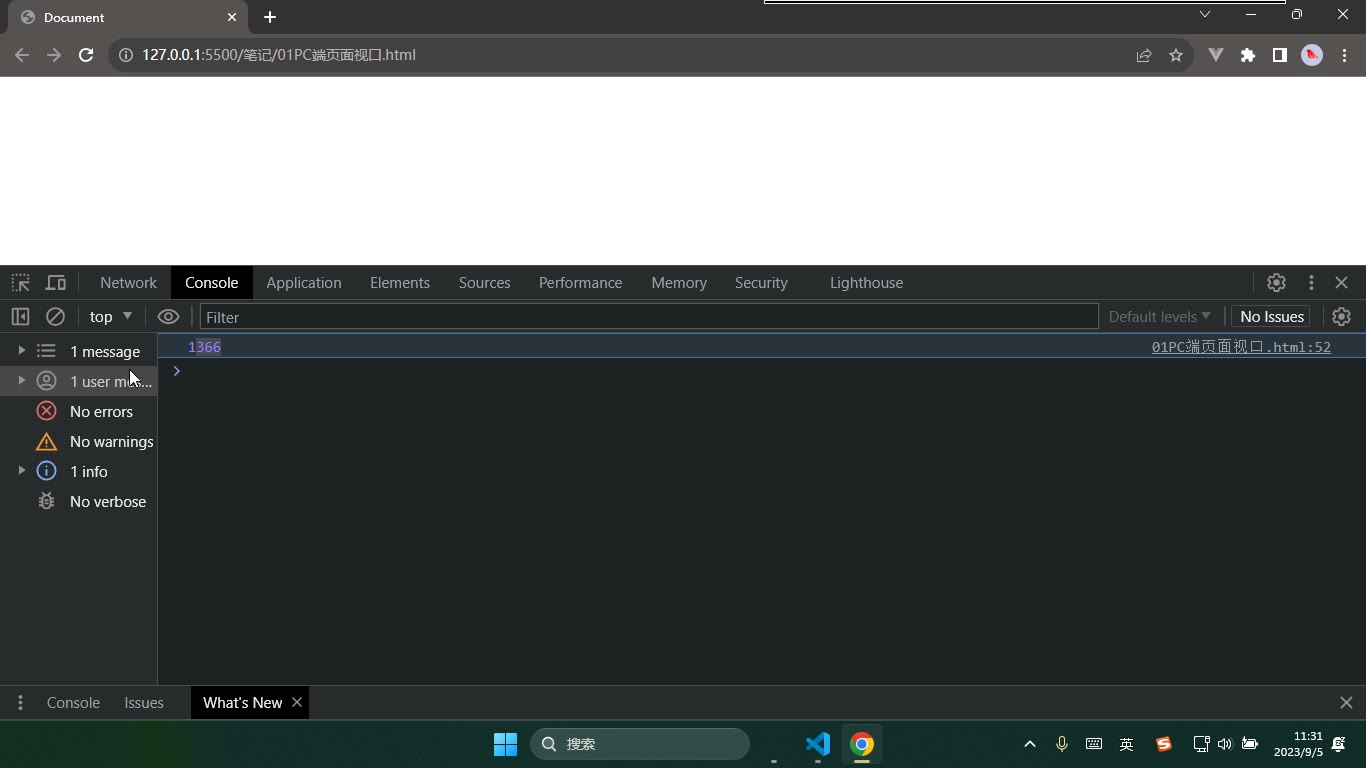
怎么想: 网页放进手机后,第一个问题是“页面按多宽排版”。PC 端视口就是浏览器可见区域,可用 document.documentElement.clientWidth 获取;手机端默认有一个布局视口。
怎么做: 先建立概念:视口是眼睛能看到的区域,不是手机物理屏幕。转写稿演示 PC 端宽度为 1366、高度 768。
js
document.documentElement.clientWidth易错点: “视口”不要写成“市口/适口”;PC 视口宽度会随窗口变化,不能当成固定物理尺寸。
布局视口到理想视口
为什么需要: 手机默认把页面按约 980px 的布局视口排版,再把整页压缩进手机屏幕,结果是字太小、用户要左右滑动。
怎么想: 厂商先约定布局视口约 980,让不同手机有统一排版宽度;但体验差,于是苹果提出理想视口:让页面宽度等于设备宽度。
怎么做: 在页面中加 viewport 配置:
html
<meta name="viewport" content="width=device-width, initial-scale=1.0">开启后,页面宽度与设备宽度一致,clientWidth 会接近 320、375、414 等设备宽度。
易错点: 理想视口不是“固定 980”,而是让页面宽度跟随设备;一旦跟随设备,就必须做适配,否则同一个盒子在不同手机上比例会变。
rem适配的推导与调试
为什么需要: 设备宽度不同,但产品经理给的设计稿通常按 iPhone 6/7/8 的 375 或 750 宽出图,同一效果要等比例放大缩小。
怎么想: rem 是相对单位,参照 HTML 根元素的 font-size。转写稿用“2分之1和6分之3”说明等比例:设计稿 750、根字号 50,则元素 100px 可写成 2rem;到 375 设备时根字号算成 25,2rem 就变 50px。
怎么做: 先设根字号,再写 rem:
css
html { font-size: 50px; }
.box { width: 2rem; height: 2rem; }动态计算根字号:
js
document.documentElement.style.fontSize =
document.documentElement.clientWidth * 50 / 750 + 'px';易错点: 根字号尽量取整数,别写 3.1415926;窗口变化要重新计算,可配合 window.onresize。转写稿强调:设计稿宽度、倍数不是死记的,核心是等比例。
小程序准备:账号与开发者工具
为什么需要: 小程序需要模拟器、真机调试和上传审核,VSCode 不能直接提供这些能力。
怎么想: 先注册账号,再下载微信开发者工具;工具里新建项目要填 AppID。转写稿中的“张小茹”应纠正为张小龙,小程序约 2017 年出现。
怎么做: 注册时选个人账号,企业账号涉及费用和营业执照;工具下载选稳定版、Windows 64 位。新建项目填自己的 AppID,不勾云服务,选 JS 基础模板。AppID 在后台“开发管理—开发设置”里找。
易错点: 账号别选成企业或小游戏;个人账号上线和支付能力受限,涉及支付一般要企业账号。真机调试只能扫自己的码。
目录与页面配置:app.json、页面json、setData
为什么需要: 不认目录就无法改页面。转写稿反复强调:只要是 .json 就是配置文件;app.* 是应用级,pages/index/* 是页面级。
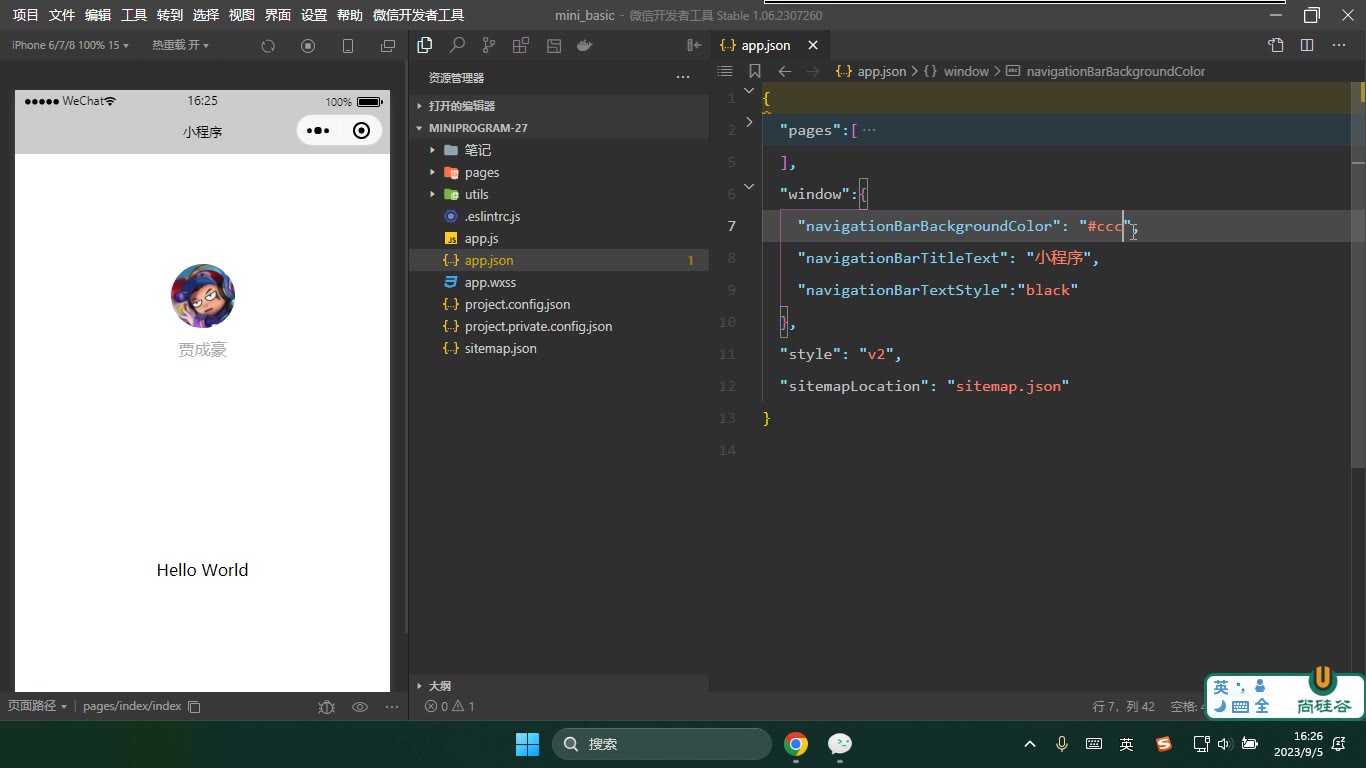
怎么想: app.json 的 window 配全局导航,页面自己的 json 可覆盖全局;页面结构写 wxml,样式写 wxss,逻辑写 js。
怎么做: 全局配置示例:
json
{
  "window": {
    "navigationBarTitleText": "小程序",
    "navigationBarBackgroundColor": "#3C3F41",
    "navigationBarTextStyle": "white"
  }
}页面配置可覆盖:
json
{
  "navigationBarBackgroundColor": "#666666"
}数据更新必须用 setData:
js
this.setData({
  message: this.data.message + 1
});易错点: 小程序不要写 div、img,要用 view、image、button、text 等组件;事件用 bindtap,不是 @click。转写稿调试过:直接 this.data.message++ 数据会变但页面不更新,因为修改了原数据且未触发响应式更新;必须用 setData 传入新值。
移动端为什么要先理解视口
为什么需要:微信小程序运行在手机设备里,虽然小程序帮你处理了很多适配问题,但做移动端网页、理解“页面为什么会被压缩、为什么要适配”,都绕不开视口。转写稿里先把移动端知识当作小程序铺垫:2015 年 H5 之后,前端不仅能写 PC 页面,也能把网页放进手机设备。
怎么想:视口就是“眼睛能看到的区域”。PC 端视口基本等于浏览器可视区域,可以用代码获取;移动端早期默认有一个“布局视口”,页面宽度常被固定成 980px,再塞进手机屏幕,所以字会变小、体验差。
怎么做:PC 端可先观察:
js
console.log(document.documentElement.clientWidth)移动端早期页面宽度约 980px,是因为没有加理想视口配置。加入理想视口后,页面宽度才与设备宽度一致:
html
<meta name="viewport" content="width=device-width, initial-scale=1.0">易错点:不要把“布局视口 980px”当成所有手机真实宽度;iPhone 6/7/8 常见宽度是 375px,Plus 是 414px,iPhone 5 是 320px。理想视口让页面与设备同宽,但也意味着页面宽度不固定,必须做适配。
适配的本质是等比例放大缩小
为什么需要:产品经理给的设计稿通常按 iPhone 6/7/8 或 750px 宽出图。同一个盒子,在 375px 设备上刚好,换到 414px 或 320px 设备就不能写死 px,否则效果会忽大忽小。
怎么想:转写稿用“2分之1和6分之3”说明等比例:设计稿宽度与根字号的比例,要等于当前设备宽度与新根字号的比例。适配不是让元素永远 100px,而是让它在不同设备上按比例缩放。
怎么做:先明确设计稿宽度,例如 750px;再选一个基准根字号,例如 50px。公式为:
text
当前设备根字号 = 当前设备宽度 × 基准根字号 ÷ 设计稿宽度易错点:基准根字号最好取整数,如 50、100,不要取 3.1415926 这类小数,否则换算麻烦。适配要改的是根字号,不是把每个盒子都写死 px。
REM 单位与根元素 font-size
为什么需要:REM 是 CSS3 新增的相对单位,相对 HTML 根元素的 font-size。只要根字号变化,所有用 rem 写的尺寸都会联动变化,适合做移动端等比例适配。
怎么想:先让根节点字号可控,再让子元素用 rem。例如根字号 100px,2rem 就是 200px;根字号变成 50px,2rem 就是 100px。转写稿提醒:body 的 font-size 仍可保持 16px,避免文字被根字号直接放大。
怎么做:
css
html {
  font-size: 50px;
}
.box {
  width: 2rem;
  height: 2rem;
  background: red;
}设计稿中盒子 100×100,基准根字号 50px,所以写 2rem。
易错点:rem 参照的是 HTML 根节点,不是 body;根字号不要随便写小数;不要把所有尺寸都写成 px 后再怪 rem 不生效。
用 JS 动态计算根字号
为什么需要:设备宽度不固定,根字号也不能写死。转写稿的推导是:设计稿 750px、基准根字号 50px,到了 375px 设备,根字号应为 25px;到了 320px 设备,根字号应更小。
怎么想:页面一加载就根据当前设备宽度计算根字号;窗口尺寸变化时重新计算。获取设备宽度可用 document.documentElement.clientWidth。
怎么做:
js
function setRem() {
  var html = document.documentElement;
  html.style.fontSize = html.clientWidth * 50 / 750 + 'px';
}
setRem();
window.addEventListener('resize', setRem);375px 设备下:375 × 50 ÷ 750 = 25px,盒子 2rem 就是 50px,正好是设计稿 100px 的一半,实现等比例缩小。
易错点:公式里除以的是设计稿宽度 750,不是设备宽度;结果要加 px;函数定义后要调用;加 resize 监听可让窗口变化时自动更新。调试时先看当前设备宽度,再看根节点 font-size,最后看盒子计算后的尺寸,按这个顺序排查。
先明确本节要解决的两件事
为什么需要:学微信小程序不能只停留在看概念,必须先有“开发环境”和“开发者身份”。没有工具,写不了、跑不了;没有账号,拿不到 AppID,也无法真机调试和后续上传。
怎么想:把准备工作拆成两步——先装微信开发者工具,再注册微信小程序开发者账号。工具是“写代码和模拟手机”的地方,账号是“微信识别你这个开发者/项目”的凭证。
怎么做:按转写稿顺序,先下载安装工具,再去微信公众平台注册小程序账号,最后用账号信息创建项目。
易错点:不要把“公众号注册”和“小程序注册”混在一起;不要一上来选企业账号;工具不要下预发布版/开发版,课堂环境优先稳定版 Windows 64 位。转写稿里“GS 基础模板”应理解为 JS 基础模板,“I IDD”应理解为 AppID。
下载微信开发者工具:为什么不用 VS Code
为什么需要:微信小程序需要模拟手机运行环境,VS Code 本身不能提供微信小程序模拟器,所以必须安装微信开发者工具。
怎么想:工具下载页会区分稳定版、预发布版、开发版。学习和正式开发优先稳定版;系统按自己电脑选,转写稿课堂环境是 Windows 64 位。
怎么做:进入微信小程序官方文档/开发者工具下载页,选择“稳定版”,按系统下载安装。安装成功后桌面会出现“微信开发者工具”图标。转写稿中课堂直接下载失败,说明下载会受网络影响;这时可由讲师提供安装包,但仍应以官方稳定版为准。
易错点:不要选预发布版或开发版练手;不要以为装了 VS Code 就能替代它;工具使用时必须联网,没网很多能力用不了。
注册小程序账号:为什么必须选“个人”
为什么需要:创建项目时要填 AppID,AppID 来自小程序后台;没有账号就没有合法项目身份。
怎么想:注册入口在微信公众平台,点“立即注册”,注意选择“小程序”,不是公众号。邮箱要求是未被微信公众平台注册、未被微信开放平台注册、未绑定个人微信的邮箱,QQ 邮箱、163 邮箱等可按页面要求尝试。
怎么做:填写邮箱、密码,收邮件完成验证;信息登记时选择“个人”。个人账号要填身份证等信息;企业账号需要营业执照、法人信息,大陆企业注册通常要 300 元,国外企业 99 美元。注册完成后用邮箱密码登录,或扫码登录后台。
易错点:不要注册成企业账号,学生通常没有营业执照;不要选成小游戏类型;转写稿中“张小茹”按公开常识应为微信小程序相关负责人张小龙,这里只作同音纠正,不展开无关内容。
用账号创建项目:AppID、模板和云服务
为什么需要:工具登录后要新建项目,项目需要名称、目录、AppID、模板等配置。
怎么想:AppID 相当于项目在微信侧的唯一标识。它不在工具里凭空产生,要到小程序后台“开发管理—开发设置”里复制。模板选择基础 JS 模板即可;初学不勾云开发。
怎么做:打开开发者工具扫码登录,点“+”新建;填写项目名称和本地目录;粘贴自己的 AppID;后端服务选择“不使用云服务”;模板选 JS 基础模板,确定后进入模拟器、编辑器、调试器界面。
易错点:不要粘的 AppID;不要选“云开发”;不要选成小游戏模式;如果发现是游戏模式,先检查注册账号类型。真机调试时二维码只能自己扫自己的,也可用“自动真机调试”。个人账号成员上限转写稿说为 15 人,企业账号更高;个人账号上线和支付能力受限,涉及支付一般需要企业账号。
工具界面与调试:先会跑,再看代码
为什么需要:后面要写页面、看效果、定位问题,必须认识模拟器、编辑器、调试器。
怎么想:模拟器看手机效果,编辑器写代码,调试器看控制台、网络、存储等。初学先保证项目能编译、能预览、能真机调试。
怎么做:点“编译”刷新模拟器;点“预览”扫码看效果;点“真机调试”做手机端验证;调试器里可看 Console、Network、Storage 等。
易错点:不要一上来纠结目录源码;先确认工具能登录、项目能创建、AppID 正确、模板正确。转写稿中提到的 app.json、app.js、app.wxss 和页面四文件,是下一节目录分析的内容,本节先建立“工具+账号”的入口意识。
课堂画面

代码示例
html
<!DOCTYPE html>
<html lang="zh-CN">
<head>
  <meta charset="UTF-8">
  <meta name="viewport" content="width=device-width, initial-scale=1.0">
  <title>移动端理想视口与 rem 基础</title>
  <style>
    * {
      margin: 0;
      padding: 0;
    }

    html {
      font-size: 50px;
    }

    body {
      font-size: 16px;
    }

    .px-box {
      width: 100px;
      height: 100px;
      background: orange;
    }

    .rem-box {
      width: 2rem;
      height: 2rem;
      background: red;
      position: relative;
      left: 2rem;
      top: 2rem;
    }
  </style>
</head>
<body>
  <div class="px-box">100px 盒子</div>
  <div class="rem-box">2rem 盒子</div>

  <script>
    console.log('当前设备视口宽度:', document.documentElement.clientWidth);
    console.log('根元素 font-size:', getComputedStyle(document.documentElement).fontSize);
  </script>
</body>
</html>要点解释:
meta name="viewport" content="width=device-width, initial-scale=1.0":开启移动端理想视口,让页面宽度与设备宽度一致。html { font-size: 50px; }:设置根元素字体大小,2rem = 2 × 50px = 100px。document.documentElement.clientWidth:获取当前设备视口宽度,用于观察理想视口效果。- 易错点:
rem相对的是 HTML 根元素的font-size,不是父元素;不加viewport时移动端默认布局视口约为980px。 - 易错点:根元素
font-size一般取整数,如50px、100px,不要取3.1415926这类小数,否则计算麻烦。
html
<!DOCTYPE html>
<html lang="zh-CN">
<head>
  <meta charset="UTF-8">
  <meta name="viewport" content="width=device-width, initial-scale=1.0">
  <title>移动端 rem 适配</title>
  <style>
    * {
      margin: 0;
      padding: 0;
    }

    body {
      font-size: 16px;
    }

    .box {
      width: 2rem;
      height: 2rem;
      background: red;
      position: relative;
      left: 2rem;
      top: 2rem;
    }
  </style>
</head>
<body>
  <div class="box"></div>

  <script>
    function setRem() {
      const html = document.documentElement;
      const designWidth = 750;
      const baseSize = 50;

      html.style.fontSize = html.clientWidth * baseSize / designWidth + 'px';
    }

    setRem();
    window.addEventListener('resize', setRem);
  </script>
</body>
</html>要点解释:
designWidth = 750:假设产品经理给的原型图宽度为750px。baseSize = 50:约定根元素基准值,原型图下根字体为50px。html.clientWidth * baseSize / designWidth:按当前设备宽度等比例计算根元素font-size。window.addEventListener('resize', setRem):窗口尺寸变化时重新计算,实现等比例放大或缩小。- 易错点:CSS 中不要写死
html { font-size: ... },否则 JS 动态计算会被覆盖。 - 易错点:必须配合
meta viewport使用;计算时不要忘记拼接'px';除数是原型图宽度750,不是当前设备宽度。
常见错误
- 现象:手机上页面仍按 980 宽显示、字很小还要缩放;原因:未开启理想视口;修法:在 head 中加
<meta name="viewport" content="width=device-width, initial-scale=1.0">。 - 现象:按 750 设计稿写死 px,换机型后比例错、溢出;原因:没有做等比例适配;修法:用 rem + 动态根字号,按“设备宽 × 基准根字号 ÷ 设计稿宽”计算并在 resize 时更新。
- 现象:根字号写成
3.1415之类小数,换算费劲且易误差;原因:根字号取值不规范;修法:统一取 50、100 等整数,固定换算规则。 - 现象:WXML 里写
div、img、input等 HTML 标签不渲染或样式异常;原因:小程序使用内置组件而非 HTML 标签;修法:改用view、text、image、button、input等组件,样式优先用 class。 - 现象:点击按钮后
this.data.count++,数据变了但页面不刷新;原因:直接改 data 不是响应式更新;修法:用this.setData({ count: this.data.count + 1 }),以新值替换旧值。 - 现象:事件绑定写
onclick或回调函数找不到;原因:小程序事件机制与 DOM 不同;修法:用bindtap="handleTap",处理函数写在Page({...})同级对象中。 - 现象:页面导航栏颜色/标题不生效或被全局覆盖;原因:混淆
app.json与页面 json 的优先级;修法:检查当前页面 json,页面配置优先于全局配置。 - 现象:建项目选错模式/AppID/云服务,或体验版别人扫不了;原因:账号类型、开发模式、体验成员未配置;修法:个人账号、小程序模式、不用云服务、选 JS 模板;体验版先在成员管理中添加体验成员。
- 现象:WXSS 用标签选择器导致样式污染;原因:小程序组件样式影响范围与预期不同;修法:统一使用 class 选择器,避免写标签选择器。
- 现象:个人账号直接做支付类上线被拒;原因:个人账号能力与资质受限;修法:按业务要求使用企业账号并准备营业执照等资质。
练习
- 设计稿宽 750,某盒子 100×100,根字号取 50,请写出该盒子宽高的 rem 值;设备宽 375 时动态根字号应为多少?写出计算式。
- 写出开启理想视口的 meta 标签,并说明不加该标签时移动端布局视口默认宽度是多少。
- 列出小程序一个页面通常包含的四个文件及各自职责;说明页面 json 与
app.json配置同一项时谁优先。 - 用 WXML + JS 实现点击按钮让
count加 1,要求使用bindtap和setData;并说明为什么this.data.count++不行。 - 写一段移动端适配脚本:按 750 设计稿、基准根字号 50 动态设置
html的font-size,并监听resize;说明根字号为什么建议取整数。
原视频对照
| # | 视频 | 时长 |
|---|---|---|
| 1 | 移动端知识点的铺垫-了解 | 33:25 |
| 2 | 移动端rem适配 | 26:45 |
| 3 | 微信小程序注册账号与工具下载地址 | 15:20 |
| 4 | 微信开发者工具的使用 | 35:18 |
| 5 | 小程序项目目录的源码查看 | 54:52 |
小结
- 移动端适配的本质是等比例缩放,不是按设计稿写死 px。
- 理想视口是移动端布局的前提;布局视口 980 只用于理解历史方案。
- rem 适配依赖根字号,根字号由设备宽和设计稿宽动态计算,并随 resize 同步。
- 小程序不是 HTML:结构用 WXML 组件,样式用 WXSS 类选择器,逻辑用 JS。
- 小程序页面数据要响应式更新,必须走
setData,直接改data视图不更新。 - 配置要分层:
app.json管全局,页面 json 管局部,局部优先。 - 开发前置要确认:个人账号、小程序模式、正确 AppID、不用云服务、JS 模板。
- 体验与上线受成员和账号类型限制:体验成员、版本管理、企业资质要提前确认。