主题
表格标签(Day3 3/4)
本页对应 Day03-HTML,共 5 段视频,约 48 分钟。
学习目标
- 能列出表格涉及的 8 个标签(table、caption、thead、tbody、tfoot、tr、th、td),并正确写出其嵌套结构。
- 能说明 table、tr、th/td 等标签的常用属性(如宽高、边框、cellspacing、cellpadding、align、valign、rowspan、colspan)并编写对应示例。
- 能使用 form 包裹表单控件,并通过 action、target 属性设置提交地址和打开方式,演示表单提交行为。
- 能创建文本输入框和密码输入框,设置 type="text"/"password" 与 maxlength,并验证输入长度限制和密码掩码效果。
- 能创建单选框和复选框,使用相同 name 实现单选效果,使用 checked 设置默认选中,并验证单选/多选行为。
- 能使用 input 和 button 创建提交、重置、普通按钮,设置 value 或按钮文本,并说明 type 默认值及提交按钮必须位于 form 内的原因。
知识点
本节笔记未附图片和代码,因此不虚构素材;以下依据转写稿中“表格标签总结”的标签清单与属性归属展开,并把同音字统一为正确写法。
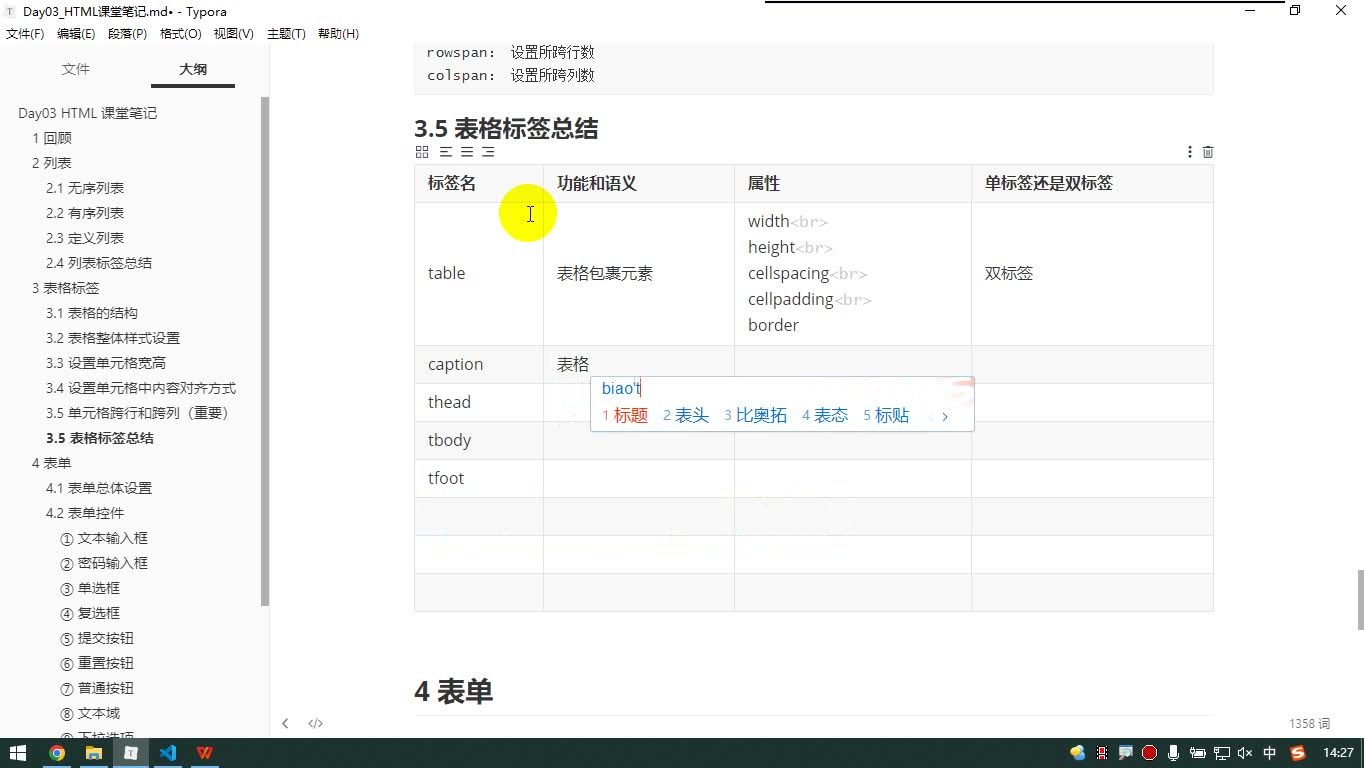
先明确:表格标签一共8个
为什么需要: 表格不是只画几条线,而是把“外层、标题、分区、行、单元格”分层组织起来。先知道总数,才不会漏标签、混属性。
怎么想: 按“从外到内”数:最外层是 table;里面是 caption、thead、tbody、tfoot;再往里是行 tr;行里是单元格 td 和表头单元格 th。
怎么做: 记住清单:table、caption、thead、tbody、tfoot、tr、td、th,一共8个。课上也是逐个过完后,留两三分钟现场记忆。
易错点: 不要把 thead 写成“T head”,不要把 tfoot 理解成“表角”,它是表格脚/表尾;这些表格标签都是双标签,不要按单标签写。
table:最外层包裹元素
为什么需要: 一个表格必须有一个整体容器,宽高、边框、单元格间距等整体设置才有地方放。
怎么想: 先判断“这是整张表”还是“表里的一行/一格”。整张表归 table,行归 tr,格子归 td/th。
怎么做: 用 table 包住表格内容;它可设置宽、高、cellspacing(单元格之间的间距)、cellpadding(单元格内部白/边框与内容的距离)、border(边框)。
易错点: cellspacing 不是单元格内部距离,cellpadding 才是内部距离;border 是边框。属性名要拼准,不要写成“sell space”“sell padding”“bder”。
caption、thead、tbody、tfoot:标题与分区
为什么需要: 表格不只有数据,还需要标题、表头区、表体区、表尾区,结构清楚后语义和样式都更好控制。
怎么想: caption 是表格标题;thead 是表格头;tbody 是表格体;tfoot 是表格脚。它们负责“分区”,不负责具体一行一格。
怎么做: 按转写稿总结:caption 属性没什么可讲;thead、tbody、tfoot 都可设置 align 和 valign,用来控制所包裹单元格内容的横向、纵向对齐。
易错点: 不要把 thead/tbody/tfoot 当成行标签;行是 tr。转写稿里的“合 we”应纠正为 align 和 valign,不要照抄同音字。
tr:表示一行
为什么需要: 表格是二维结构,必须先有“行”,才能把单元格组织起来。
怎么想: 看到“这一整行”就想到 tr;行里再放 td 或 th。
怎么做: 用 tr 表示行;它可设置高度,也可设置 align 和 valign 控制对齐。它同样是双标签。
易错点: 不要给 tr 设“宽度”来控制某一列,列宽通常落在单元格上;转写稿特别提醒 tr 很重要,别把行和单元格混为一谈。
td与th:单元格与表头单元格
为什么需要: 真正承载内容的是单元格;表头单元格还要表达“这是表头”。
怎么想: td 是普通单元格,th 是表头单元格;两者属性基本一样,差别在语义。
怎么做: 二者都能设置宽、高、align、valign,还能跨行 rowspan、跨列 colspan。给单元格设宽,实际影响列宽;给单元格设高,实际影响行高。
易错点: 转写稿里的“Cs by”“Ros板”应纠正为 colspan、rowspan;对齐只作用于自己那个单元格范围,不要以为能控制整张表。th 也能用这些属性,不要只记 td。
收束:按结构记,不要按外观记
为什么需要: 表格标签多,死记外观容易乱;按结构记才能写对嵌套。
怎么想: 先 table,再标题/分区,再 tr,最后 td/th;属性按“整表属性、分区对齐、行高与对齐、单元格宽高/对齐/跨行跨列”归属。
怎么做: 复习时按8个标签逐个说“它管什么、能设什么属性”,再用“外层→分区→行→单元格”的顺序复述。
易错点: 不要把表单标签混进本节;本节表格标签清单就是8个,先记准数量与层级,再补属性细节。
表单整体设置:用 form 把控件包成一个提交整体
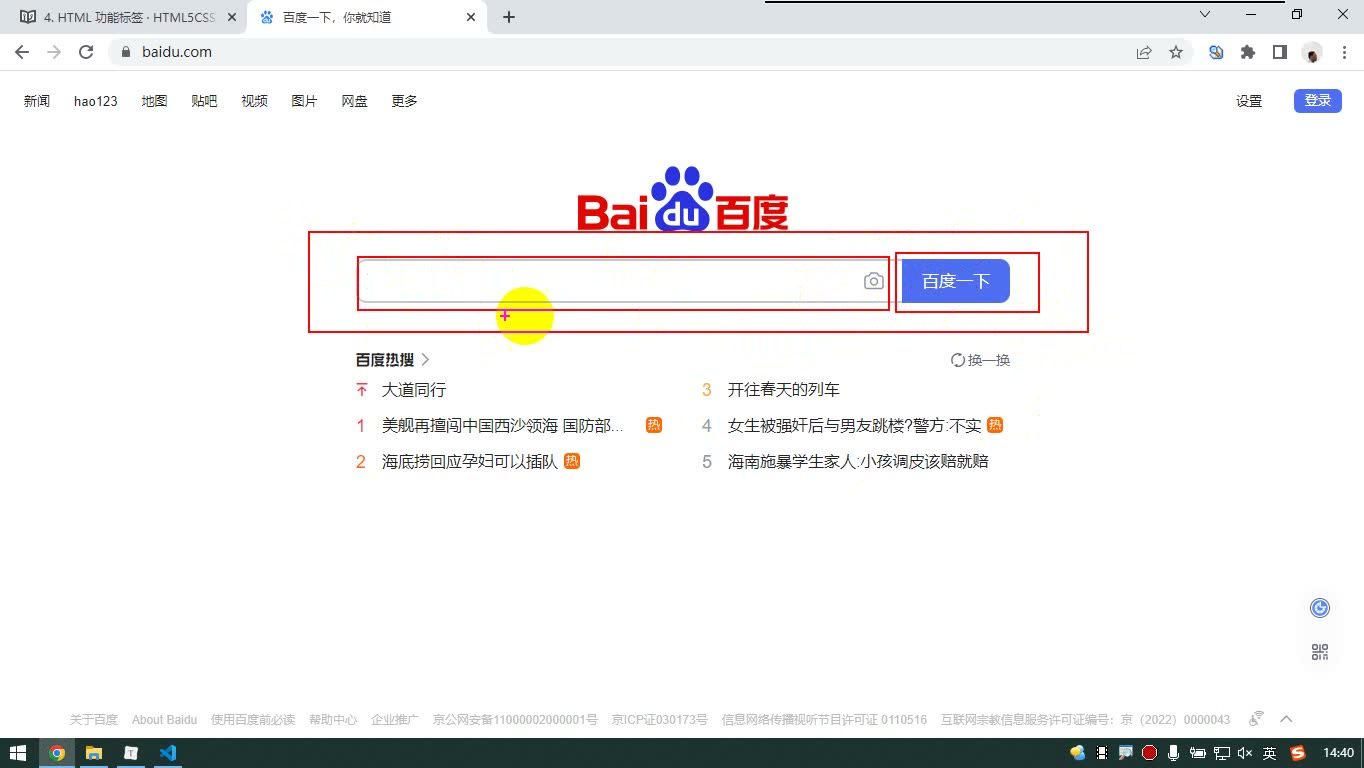
为什么需要:登录、注册、搜索、留言都不是单个输入框能完成的,而是“一组控件 + 一个提交地址”的整体。浏览器需要知道把哪些数据、提交到哪里。
怎么想:先找包裹元素 form,它类似表格里的 table,负责圈定提交边界;action 写后端处理程序地址,target 控制结果在哪打开;每个要提交的控件用 name 做字段标识。转写稿中演示了把搜索表单提交给百度:action 指向百度搜索地址,输入框 name 必须对上百度的 wd,否则后端不知道这是搜索关键字。
怎么做:
html
<form action="https://www.baidu.com/s" target="_blank">
  <input type="text" name="wd">
  <button type="submit">搜索</button>
</form>调试时输入“如何一夜暴富”点搜索,页面会带着关键字跳到百度结果页;把 target 改成 _blank 后,原表单页仍保留。说明表单不是普通跳转,而是“带数据提交”。
易错点:form 不要拼成 from;action 不能随便写普通文件地址;没有 name,后端无法识别字段;提交按钮写到 form 外面点了也白瞎;target 默认是 _self。
文本输入框与密码输入框:type 决定控件形态
为什么需要:用户名、搜索词、密码都要让用户输入,但密码不能明文显示。
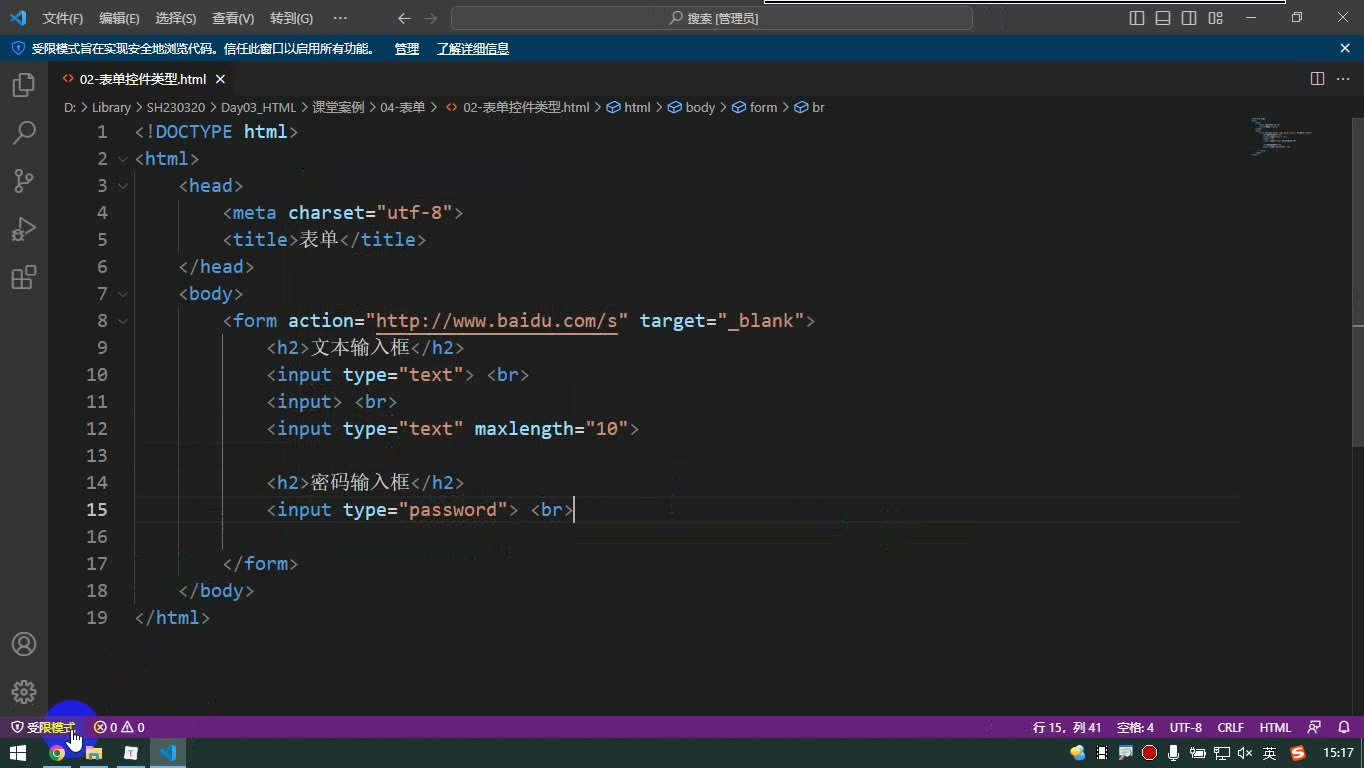
怎么想:input 是单标签,靠 type 变身。不写 type 时默认就是 text;密码框把 type 改成 password;两者都能用 maxlength 限制最大输入长度。
怎么做:
html
<input type="text" maxlength="10"><br>
<input type="password" maxlength="6"><br>文本框中英文、标点都计数,超过 10 个输不进去;密码框显示为点,最多 6 个字符。
易错点:input 是单标签,不要写成双标签;不写 type 默认是 text,乱写一个不存在的类型没有意义;maxlength 不是 max lines;密码框只是显示掩码,不等于加密。
单选框:相同 name 才互斥
为什么需要:性别等场景只能选一个,不能“既是男又是女”。
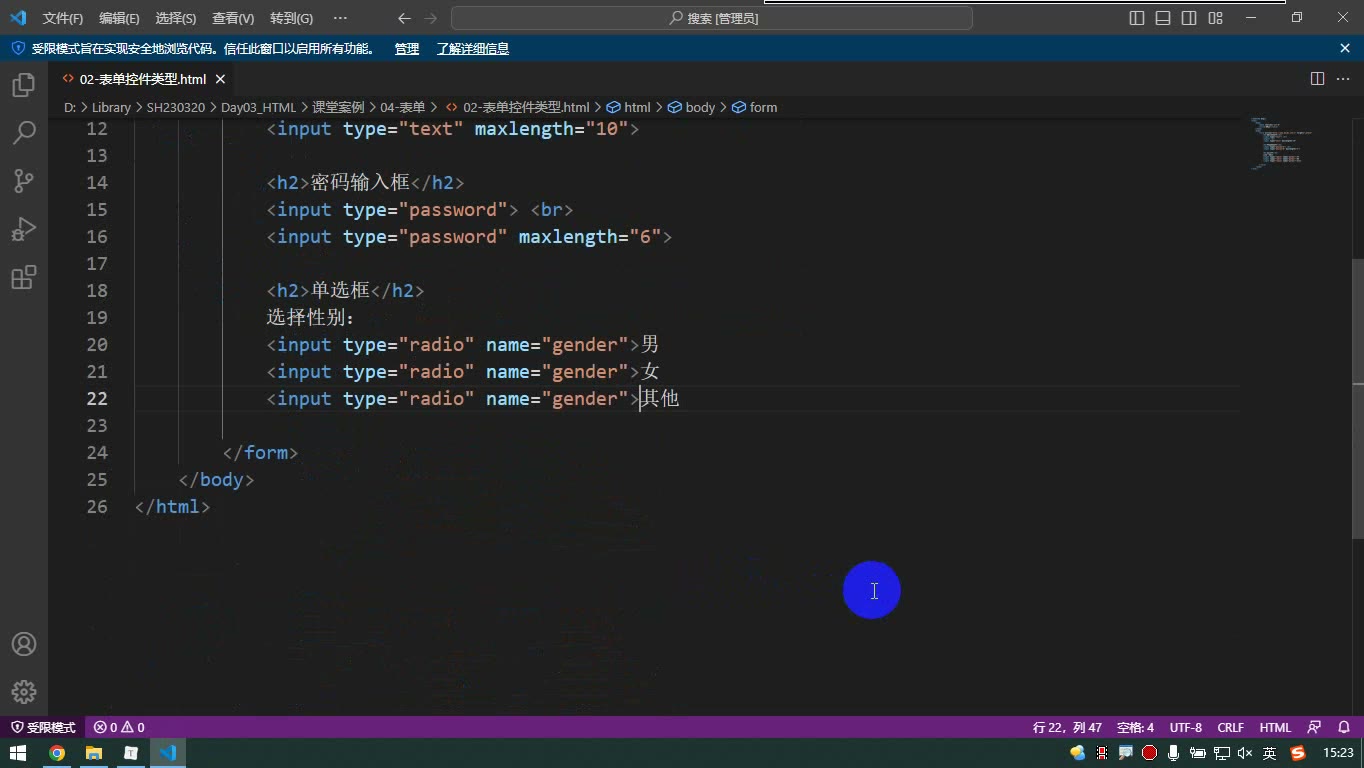
怎么想:用 type="radio";同一组单选框必须设置相同的 name,浏览器才认为它们是一组;默认选中用 checked。
怎么做:
html
<input type="radio" name="gender">男
<input type="radio" name="gender">女
<input type="radio" name="gender" checked>其他转写稿中的调试很关键:三个 radio 一开始没有相同 name,结果可以全选;加上同一个 name 后立刻互斥。checked 不用写值,光写属性名就生效。
易错点:name 不同就各自为战;checked 写成 checked="checked" 可以,但写其他值没有额外意义;同一组单选写多个 checked,最终只最后一个生效。
复选框:多选靠 checkbox,checked 可多个
为什么需要:爱好、权限等场景允许一次选多个。
怎么想:用 type="checkbox";它本来就是多选,不靠 name 互斥;name 主要用于提交分组,checked 可以给多个选项默认选中。
怎么做:
html
<input type="checkbox" checked>唱跳
<input type="checkbox">rap
<input type="checkbox" checked>敲代码易错点:复选框不要指望相同 name 变成单选;checked 可以同时出现多个;实际开发中 name 要和后端约定,不能随便对不上。
按钮:提交、重置、普通按钮
为什么需要:表单要有提交入口;有时要恢复默认;有时要让 JS 绑定自定义功能。
怎么想:input 和 button 都能做按钮。input 是单标签,用 value 改文字;button 是双标签,标签内容就是文字。button 不写 type 时默认是 submit,而 input 不写 type 默认是 text,这点最容易混。
怎么做:
html
<form action="https://www.baidu.com/s">
  <input type="text" name="wd">
  <input type="submit" value="注册">
  <input type="reset" value="重置">
  <input type="button" value="普通按钮">
  <button type="submit">登录</button>
  <button type="reset">重置</button>
  <button type="button">普通按钮</button>
</form>重置按钮会把表单控件恢复到默认状态,不是简单清空;普通按钮本身没有提交或重置功能,通常留给 JS 赋功能。转写稿还提醒:表单内按回车也可能触发提交,所以提交按钮要写,但不要以为只有点按钮才会提交。
易错点:提交按钮必须在 form 内;button 不写 type 默认提交,容易误触;input type="button" 默认没有文字,要用 value;重置是恢复默认值,不是删除所有内容。
课堂画面
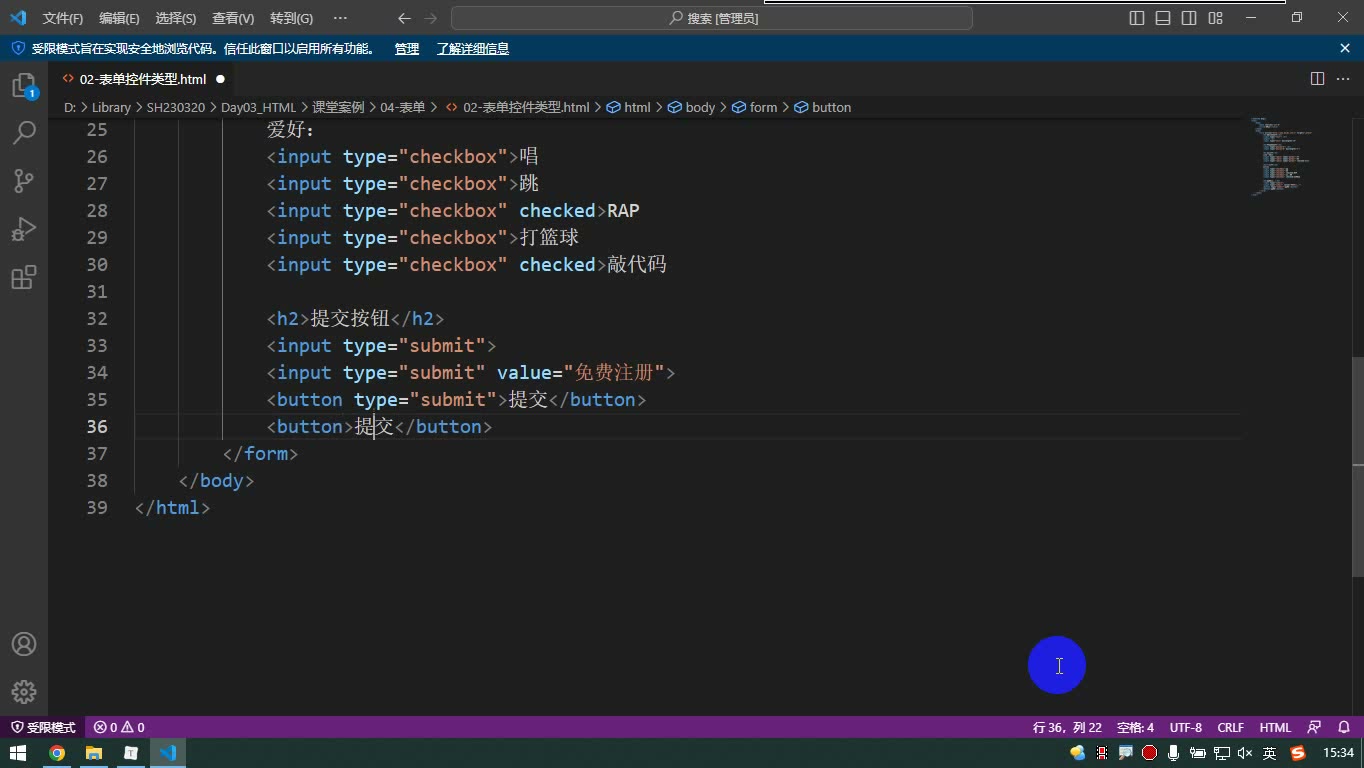
代码示例
示例一:表格标签的完整结构(table / caption / thead / tbody / tfoot / tr / td / th)
html
<!DOCTYPE html>
<html lang="zh-CN">
<head>
  <meta charset="UTF-8">
  <title>表格标签</title>
  <style>
    table { border-collapse: collapse; }
    td, th { border: 1px solid #333; }
  </style>
</head>
<body>
  <!-- table 是最外层的包裹元素,可设置 width/height/border/cellspacing/cellpadding -->
  <table width="500" border="1" cellspacing="0" cellpadding="6">
    <!-- 表格标题 -->
    <caption>前端课程表</caption>

    <!-- 表格头 -->
    <thead>
      <tr>
        <th>时间</th>
        <th>课程</th>
        <th>讲师</th>
      </tr>
    </thead>

    <!-- 表格体 -->
    <tbody align="center">
      <tr height="40">
        <td>上午</td>
        <td>HTML</td>
        <td>李</td>
      </tr>
      <tr>
        <td>下午</td>
        <!-- 跨列:把后两列合并 -->
        <td colspan="2">CSS + JS</td>
      </tr>
    </tbody>

    <!-- 表格角 -->
    <tfoot>
      <tr>
        <td colspan="3">共 2 节课</td>
      </tr>
    </tfoot>
  </table>
</body>
</html>要点解释:
table是表格的最外层包裹元素,可设置width、height、border、cellspacing(单元格之间的间距)、cellpadding(单元格内部边框与内容的距离)。- 表头
thead、表体tbody、表角tfoot都可以设置align和valign,作用到它们包裹的单元格内容的水平、垂直对齐。 tr表示行,可设置height、align、valign;td是单元格,th是表头单元格,两者属性相同:宽高、对齐、rowspan(跨行)、colspan(跨列)。- 易错点:这 8 个标签(
table、caption、thead、tbody、tfoot、tr、td、th)全部是双标签,不能自闭合;给某一个单元格设宽,其实影响的是整列,设高其实影响的是整行。
示例二:表单总体设置(form / action / target / input / submit)
html
<!DOCTYPE html>
<html lang="zh-CN">
<head>
  <meta charset="UTF-8">
  <title>表单总体设置</title>
</head>
<body>
  <!-- form 是表单的包裹元素,action 是提交地址,target 默认 _self -->
  <form action="https://www.baidu.com/s" target="_blank">
    请输入关键字:
    <!-- input 是单标签,type 默认值是 text;name 是提交数据的标识 -->
    <input type="text" name="wd">
    <!-- 提交按钮,value 用来改按钮上的文字 -->
    <input type="submit" value="搜索">
  </form>
</body>
</html>要点解释:
form是表单的包裹元素,作用是收集用户输入的内容并提交到指定地址。拼写是 form,不是 from(where are you from那个 from 不提交数据)。action用来设置提交地址,类似超链接的href,但必须是一个具备处理这些信息能力的程序地址;不写action就提交给自己,而当前页面没有处理能力,等于白提交。name是提交数据的标识,后端靠它区分哪个是用户名、哪个是密码、哪个是搜索关键字;本例中百度搜索关键字的 name 就是wd,写错了后端就不认。target和超链接一样,默认_self,改成_blank后提交结果在新窗口打开,原表单还在。- 易错点:
input是少见的单标签;提交按钮必须写在form里面,写到外面点了也白点。
示例三:表单控件(文本框 / 密码框 / 单选框 / 复选框 / 三种按钮)
html
<!DOCTYPE html>
<html lang="zh-CN">
<head>
<meta charset="UTF-8">
<title>表单控件</title>
</head>
<body>
<form action="https://www.baidu.com/s">
<!-- 1. 文本输入框:type 不写默认就是 text -->
用户名:<input type="text" name="username" maxlength="10"><br><br>
<!-- 2. 密码输入框:内容以密文(点点点)显示 -->
密 码:<input type="password" name="pwd" maxlength="6"><br><br>
<!-- 3. 单选框:相同 name 才能实现"只能选一个" -->
性 别:
<input type="radio" name="gender" value="man">男
<input type="radio" name="gender" value="woman">女
<input type="radio" name="gender" value="other" checked>其他<br><br>
<!-- 4. 复选框:可一次选多个,checked 可给多个 -->
爱 好:
<input type="checkbox" name="hobby" value="sing">唱跳
<input type="checkbox" name="hobby" value="rap">rap
<input type="checkbox" name="hobby" value="ball">打篮球
<input type="checkbox" name="hobby" value="code" checked>敲代码<br><br>
<!-- 5. 三种按钮 -->
<input type="submit" value="提交">
<input type="reset" value="重置">
<input type="button" value="普通按钮01">
<!-- button 是双标签,type 默认值就是 submit -->
<button>登录</button>
</form>
</body>
</html>要点解释:
type是input的类型开关,值不同就是不同的控件;type的默认值是text,所以不写type或乱写一个不存在的值,表现都是文本输入框。maxlength限制最大输入长度,超过就敲不进去了,中文、字母、标点都按 1 个算。- 单选框要实现单选,必须给同一组
radio设置相同的 name,否则它们互不相干,会出现“全性别无死角”的情况。 checked用来设置默认选中,它不需要值,只把属性名写上就生效(写成checked="checked"也可以,但纯属画蛇添足)。单选框同时写两个checked只认最后一个,属于无意义操作;复选框可以给多个checked。- 三种按钮:
submit提交表单(value可改按钮文字)、reset恢复到默认状态、button是没有任何功能的普通按钮,专门留给 JS 赋功能。 - 易错点:
input的type默认是text,而button标签的type默认是submit,两者不一样;button是双标签,里面必须写字;重置按钮现在实际开发中已经很少写了。
常见错误
- 现象:
<form>写成<from>,点击提交无反应。→ 原因:拼写错误,浏览器不识别为表单容器。→ 修法:统一改为form,并检查action、target是否写在form上。 - 现象:多个性别单选框可以同时选中。→ 原因:同组
radio的name不一致,浏览器不认为它们是一组。→ 修法:同组单选框设置相同的name。 - 现象:复选框写
checked="false"以为不会默认选中。→ 原因:checked是布尔属性,出现即选中,属性值无实际意义。→ 修法:要默认选中只写checked;不选中则删除该属性。 - 现象:点击按钮后页面刷新或提交到当前页。→ 原因:按钮写在
form外,或button未写type时默认按提交按钮处理。→ 修法:提交按钮放入form内;非提交按钮显式写type="button"。 - 现象:表格的
cellspacing和cellpadding效果混淆。→ 原因:分不清“单元格之间距离”和“单元格内容与边框距离”。→ 修法:间距用cellspacing,内边距用cellpadding,实际开发优先用 CSS 控制。 - 现象:输入框有内容但目标页收不到,或搜索参数无效。→ 原因:缺少
name,或name与目标程序约定不一致。→ 修法:需要提交的控件设置正确name,并与后端/目标接口对齐。 - 现象:忘记写提交按钮,测试时按回车却能提交,误以为功能完整。→ 原因:表单内回车可触发提交,掩盖了缺少提交按钮的问题。→ 修法:显式添加提交按钮,并分别测试点击提交和回车提交。
- 现象:给单选框/复选框设置
maxlength想限制选择数量。→ 原因:maxlength只对文本类输入有效。→ 修法:选择数量限制用业务逻辑或 JavaScript 控制。
练习
- 用
table、caption、thead、tbody、tfoot、tr、th、td写一个课程表,至少包含一处rowspan和一处colspan,并标注每个属性作用在哪个元素上。 - 写一个登录表单:
action指向/login,target="_blank";包含用户名文本框、密码框、提交按钮。提交按钮分别用input和button各写一版,并比较默认行为。 - 找错并修改:三个
radio的name各不相同;一个checkbox默认选中写成checked="false";一个普通按钮在form内未写type。说明每处修改理由。 - 写一组爱好复选框:唱跳、rap、敲代码,默认选中“敲代码”,提交按钮文字为“免费注册”;要求需要提交的控件都设置
name。 - 简答:为什么表单控件需要
name?单选框为什么要设置相同name?提交按钮为什么应放在form内?
原视频对照
| # | 视频 | 时长 |
|---|---|---|
| 1 | 表格标签总结 | 03:21 |
| 2 | 表单总体设置 | 20:00 |
| 3 | 表单控件-文本输入框和密码输入框 | 05:31 |
| 4 | 表单控件-单选框和复选框 | 10:29 |
| 5 | 表单控件-按钮 | 09:28 |
小结
- 表格按“容器—分区—行—单元格”的层级记忆,属性要结合作用范围判断。
- 表单不是单个输入框,而是“容器 + 控件 + 提交目标”的整体。
input的type决定控件形态,name决定提交标识和单选分组。- 单选与复选的核心差异是选择规则,默认选中统一用
checked。 - 提交按钮是表单闭环的关键,
button默认submit要特别小心。 - HTML 负责语义与提交,CSS 负责外观,JavaScript 负责普通按钮等交互。
- 测试表单要同时覆盖点击提交、回车提交、目标地址和参数名。