主题
伸缩盒等分布局与伸缩盒页面练习01(Day16 1/3)
本页对应 Day16_CSS3,共 7 段视频,约 1 小时 32 分。
学习目标
- 能区分多列布局中设置给多列容器与子元素的属性,并正确写出常用 flex 容器属性与 flex 项目属性。
- 能使用 flex 完成等分布局,并解释
flex: 1 1 0、富裕空间分配以及自动换行导致无法收缩的原因。 - 能编写 header 与 main 上下布局,正确设置
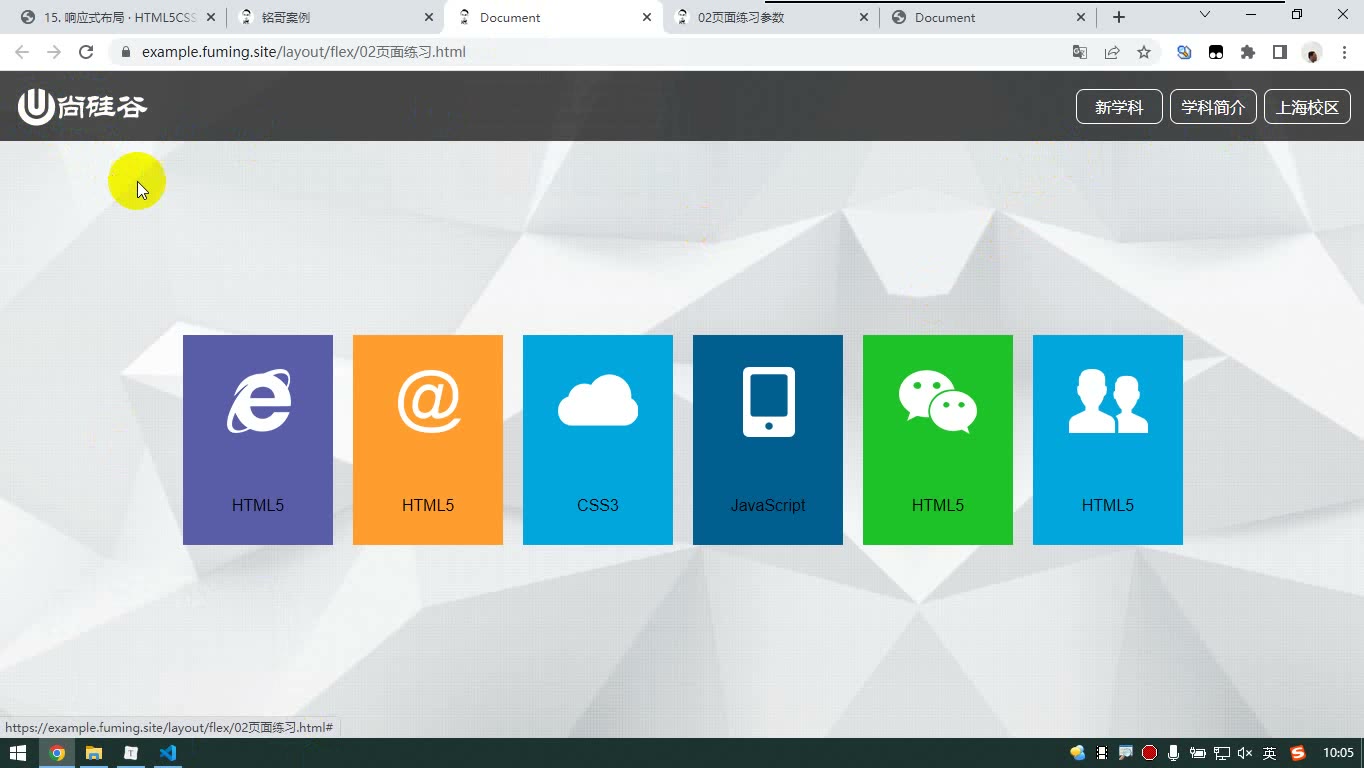
html、body高度为 100%,并解释 body 高度为 0 时背景图cover出现异常的原因。 - 能使用 flex 完成 header 内 logo 与导航左右分布、侧轴居中,以及 main 中列表整体居中、列表项等距排列。
- 能使用 flex 实现圣杯布局:左右栏固定宽度、中间栏自适应,并说明各伸缩项目的伸缩特性设置依据。
- 能说明响应式页面与“两套页面”的区别,并通过调整视口宽度观察页面变化,判断哪些类型的网站适合采用响应式布局。
知识点
多列布局与 Flex 回顾:先分清“给谁设”
为什么需要:布局属性多,如果不先区分“设置给容器”还是“设置给项目”,很容易把 justify-content、align-self 这类属性写错位置。
怎么想:多列布局先找“多列容器”,再找里边的子元素;Flex 先找“伸缩容器”,再找“伸缩项目”。转写里反复强调:伸缩容器没有特殊显示模式,flex 就是块级,inline-flex 就是行内块级;真正要单独研究显示特点的是伸缩项目。
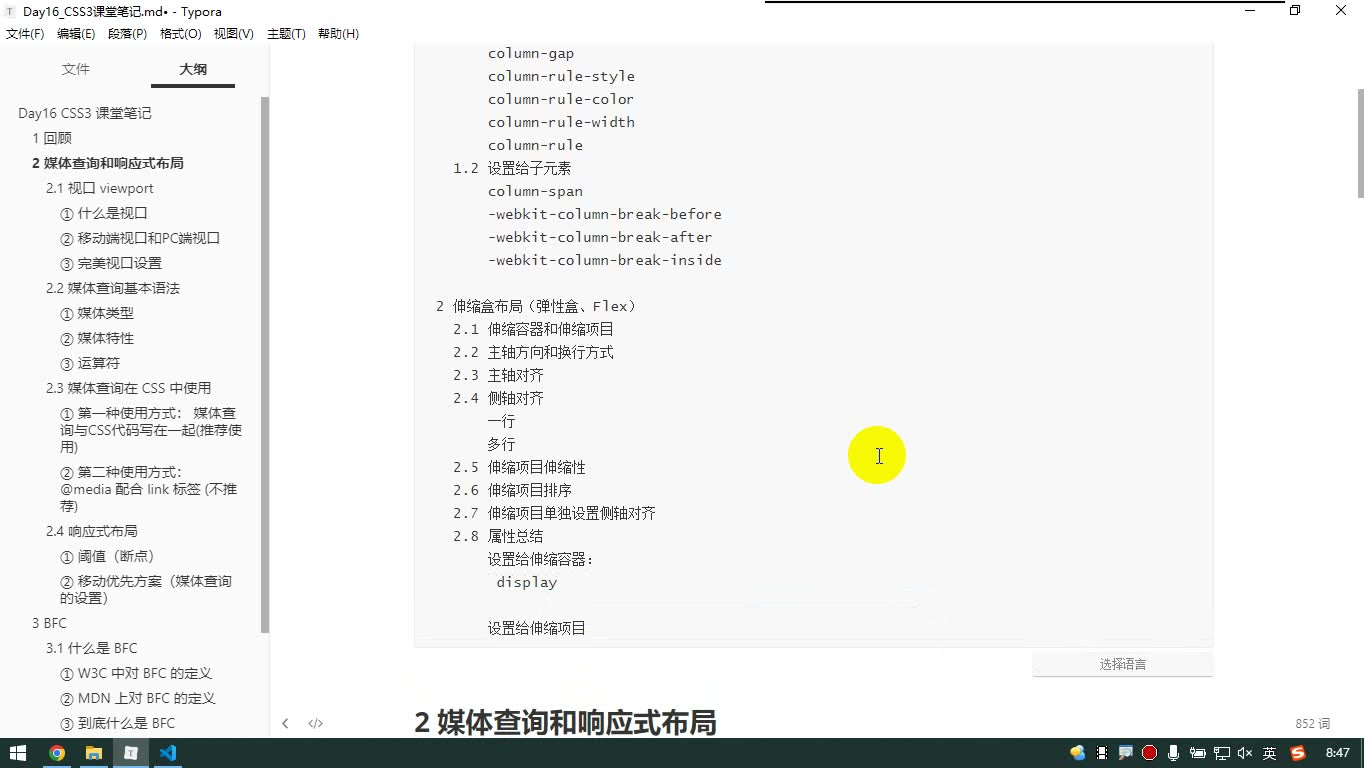
怎么做:多列容器常见属性包括列数 column-count、列宽 column-width、复合 columns、列间距 column-gap、列分割线的 column-rule-style/width/color 与复合 column-rule;子元素用 column-span: none | all。带前缀的 break-before/after/inside 了解即可。Flex 容器侧要记 display:flex、flex-direction、flex-wrap、flex-flow、justify-content、align-items、align-content;项目侧要记 flex-basis、flex-grow、flex-shrink、flex、order、align-self。
易错点:同音字要纠正:不是“Com”,是 column;不是“flex girl”,是 flex-flow;不是“align content 给项目”,align-self 才是项目单独设侧轴对齐。默认宽度也别死背:块级默认宽度参照父元素,其他多数被内容撑开;伸缩项目默认被内容撑开,伸缩容器默认仍像块级一样占父元素宽度。
伸缩盒等分布局:一层项目,一层容器
为什么需要:做一排等宽入口时,用浮动要清浮动、算宽度;Flex 可以让项目自动分剩余空间。
怎么想:先让外层 row 成为伸缩容器,里边的 a 成为伸缩项目;每个 a 再变成伸缩容器,让图片和文字上下排。转写里的关键推导是:给项目写 flex: 1 1 0,因为 basis 为 0,容器主轴长度几乎都成了“富裕空间”,几兄弟按扩展比例平均分。
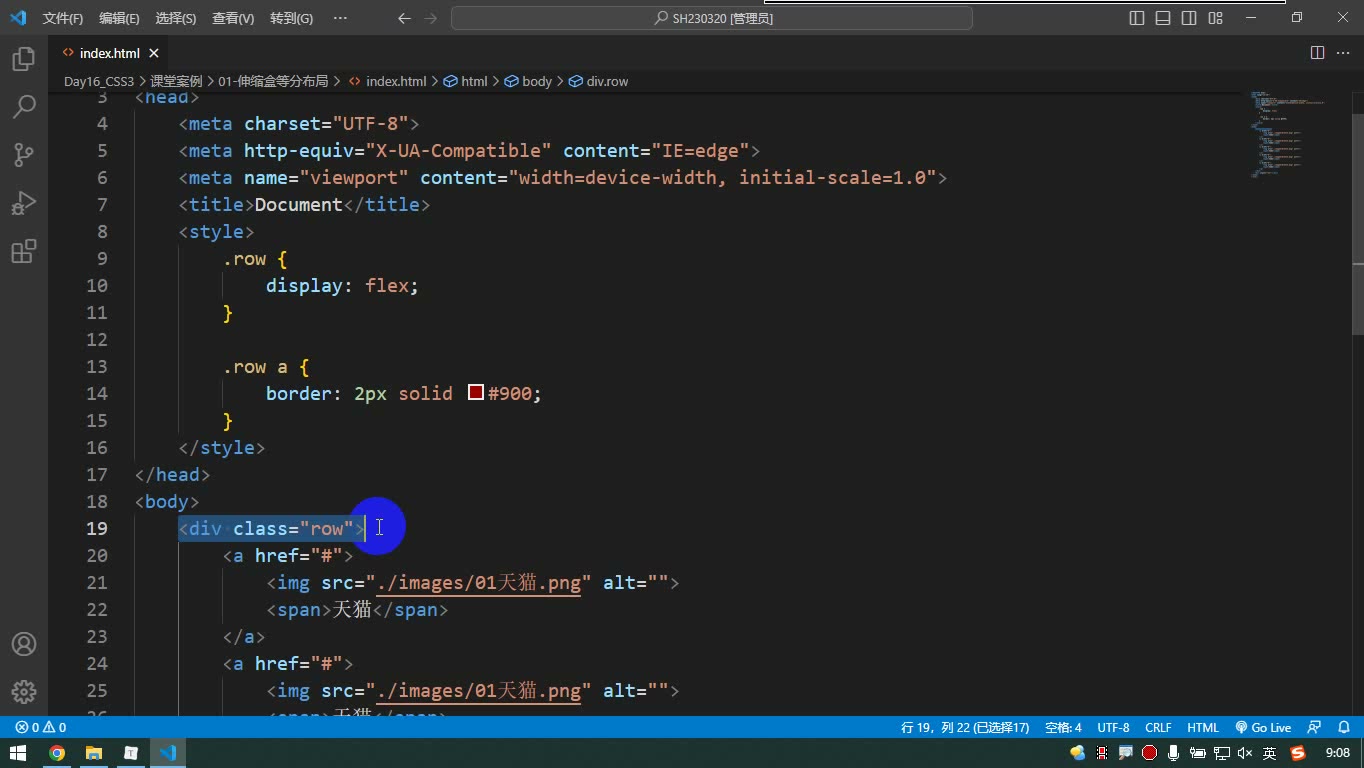
怎么做:关键样式可按转写整理为:
css
.row {
  display: flex;
}
.row a {
  flex: 1 1 0;
  display: flex;
  flex-direction: column;
  align-items: center;
}易错点:图片突然变大,不是图片设了宽度,而是 a 变成伸缩容器后主轴竖向,侧轴横向默认 stretch,图片被横向拉伸;给 a 设 align-items:center 即可。还有:若容器自动换行,收缩前提就不成立,转写提醒“自动换行就不存在缩的可能了”。
页面练习:header 与 main 的高度分配
为什么需要:页面常见结构是“头部高度固定,主体占剩余高度”。没有 Flex 时不好做,有了 Flex 就变成伸缩项目分配问题。
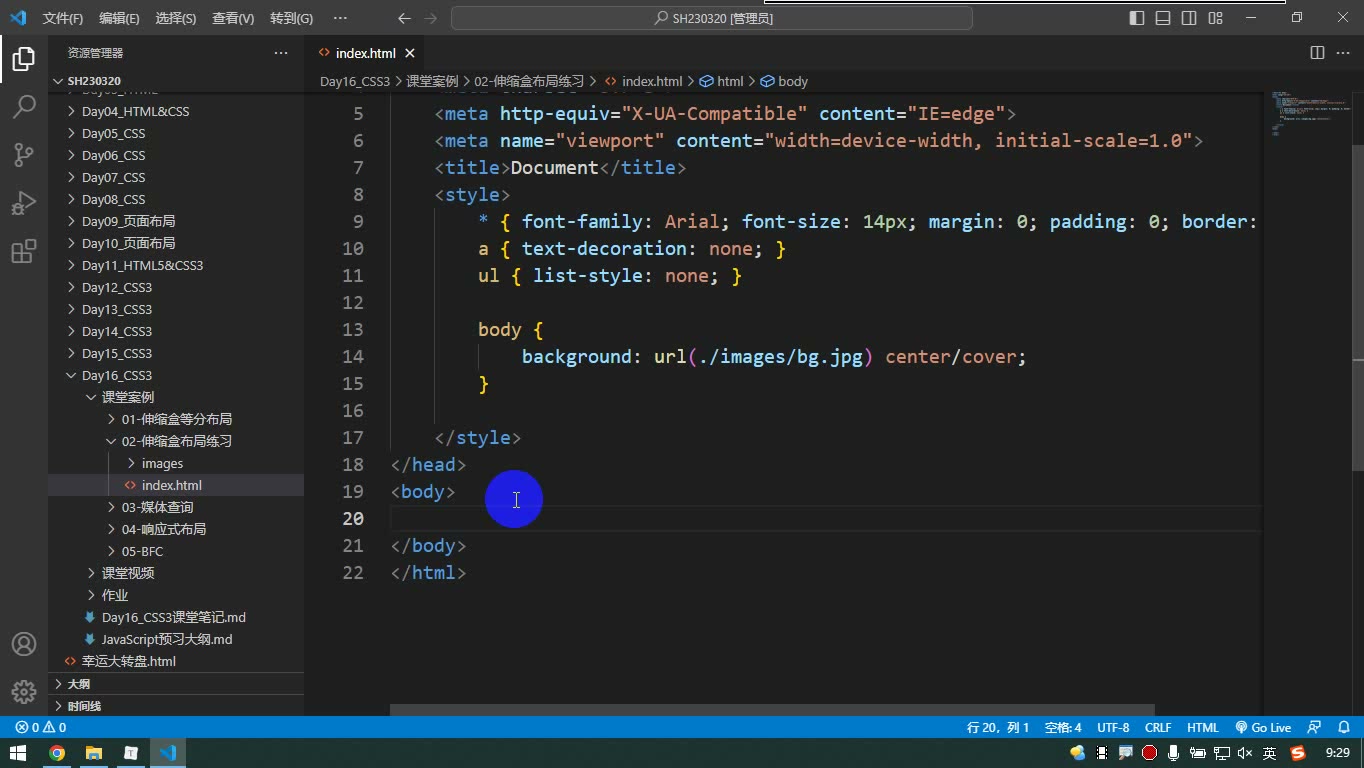
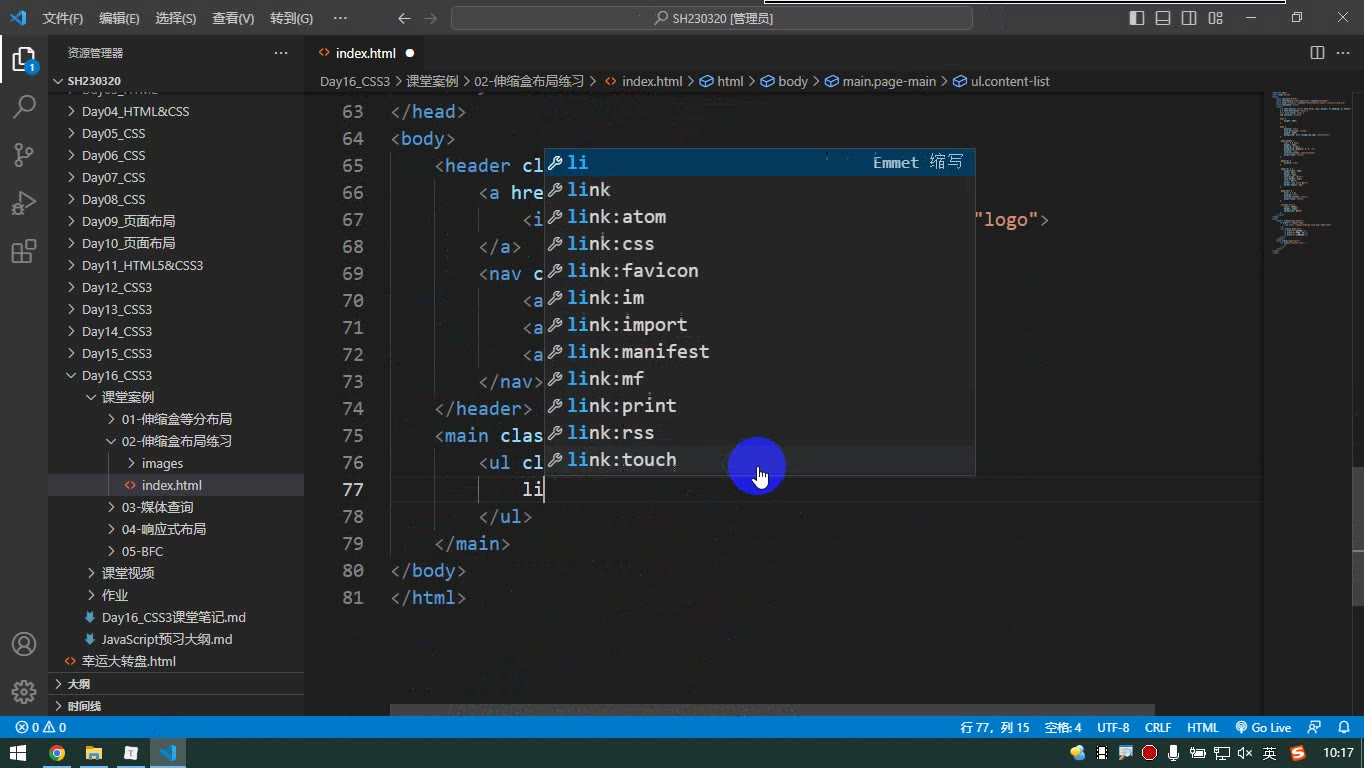
怎么想:先判断谁是容器:body 设 display:flex; flex-direction:column,header 和 main 成为项目;header 不伸不缩,main 占剩余。转写调试 body 背景图时发现:body 默认高度是 0,给 body 设 height:100% 前还要给 html 设高度,否则百分比没有参照。
怎么做:
css
html, body { height: 100%; }
body {
  display: flex;
  flex-direction: column;
  background: url(bg.jpg);
  background-size: cover;
}
.header { height: 70px; flex: 0 0 auto; }
.main { flex: 1 1 0; }header 内部再 display:flex; justify-content:space-between; align-items:center,logo 与导航一左一右居中。导航里的 a 要设宽高时,先让父级 nav 成为伸缩容器,使 a 成为伸缩项目;否则行内元素直接设宽高不生效。
易错点:body 高度为 0 时给背景图设 cover 或定位,浏览器会在规则外处理,可能出现重复、错位;这不是“背景图坏了”,而是元素没有高度。内边距是否撑大宽度也要具体分析:header 宽度来自侧轴拉伸,加左右 padding 不一定按“内容宽 + padding”增加。
main 列表与圣杯布局:剩余空间与固定侧栏
为什么需要:列表居中、项目间距、左右固定中间自适应,都是实际页面高频需求。
怎么想:main 里放 ul,先让 main 成为伸缩容器,用主轴、侧轴居中;再让 ul 成为伸缩容器,li 成为项目,设 width:150px、justify-content:space-between。li 内部再 display:flex; flex-direction:column; align-items:center; justify-content:space-around,解决图片文字居中与上下间距。圣杯布局则让 wrapper 成为容器,左右 flex:0 0 200px,中间 content 用 flex:1 1 0 吃掉剩余宽度。
怎么做:
css
.main { display: flex; justify-content: center; align-items: center; }
.content-list { display: flex; justify-content: space-between; }
.content-list li {
  width: 150px;
  display: flex;
  flex-direction: column;
  align-items: center;
  justify-content: space-around;
}
.wrapper { display: flex; }
.left, .right { flex: 0 0 200px; }
.content { flex: 1 1 0; }易错点:ul、li 的默认宽高仍要先判断显示模式和内容;图片被拉开仍是侧轴 stretch。圣杯里侧栏高度会被侧轴拉伸,中间自适应不是“写死宽度”,而是 flex:1 1 0 占剩余。
响应式页面:一套代码适配不同视口
为什么需要:手机、平板、电脑、电视屏幕尺寸不同,同一套排版不可能永远放得下。
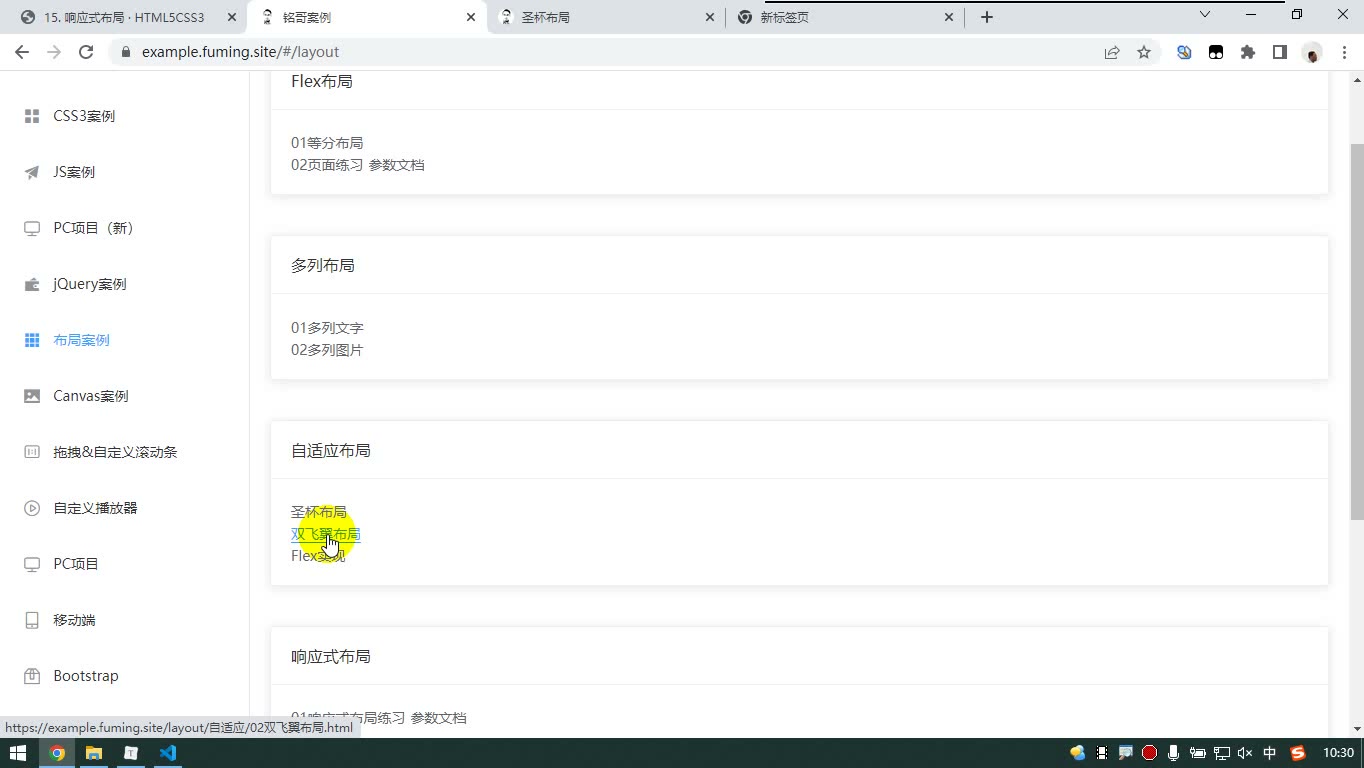
怎么想:转写把方案分两类:京东、淘宝的 PC 版和移动版网址不同,是两套页面,不叫响应式;苹果、微软、OPPO 这类网址不变、结构基本一套、样式随视口变化,才是响应式。开发调试时不必非模拟手机,直接拖视口宽度,观察导航收起、图片变窄即可。
怎么做:响应式适合内容不太多、以产品介绍和企业官网为主的页面;内容太多时设计师也很难在一套结构里响应。课堂此处只介绍概念,未展开媒体查询写法。
易错点:不要把“写了两套页面”误认为响应式;响应式核心是同一套代码根据视口尺寸响应,风格保持一致,页面结构基本不变,变化主要在 CSS 呈现。
本节回顾的目标:先分组,再判断
多列布局和 Flex 布局涉及的属性不少,但学习时不要一上来死背属性名。转写稿反复强调:先把属性分成“设置给容器”和“设置给子元素/项目”两组,再理解每个属性解决什么问题。本节笔记的属性清单如下,先保留原代码,后面逐块回顾。
css
1 多列布局
   1.1 设置给多列容器(包裹元素)
       column-count
       column-width
       columns
       column-gap
       column-rule-style
       column-rule-color
       column-rule-width
       column-rule
   1.2 设置给子元素
       column-span
       -webkit-column-break-before
       -webkit-column-break-after
       -webkit-column-break-inside

 2 伸缩盒布局(弹性盒、Flex)
   2.1 伸缩容器和伸缩项目
   2.2 主轴方向和换行方式
   2.3 主轴对齐
   2.4 侧轴对齐
       一行
       多行
   2.5 伸缩项目伸缩性
   2.6 伸缩项目排序
   2.7 伸缩项目单独设置侧轴对齐
   2.8 属性总结
       设置给伸缩容器:
       	display
       	flex-direction
       	flex-wrap
       	flex-flow
       	justify-content
       	align-items
       	align-content
       设置给伸缩项目
        flex-basis
        flex-grow
        flex-shrink
        flex: grow shrink basis
        order
align-self多列布局:先分清容器和子元素
为什么需要:多列布局用于把一段内容分成多列,类似报纸排版。属性必须分清写给“多列容器”还是“子元素”,否则不生效或效果不对。
怎么想:先问“谁是包裹元素”。包裹元素设置列数、列宽、列间距、列分割线;子元素只考虑是否跨列、是否在前后/内部断开。
怎么做:容器可用 column-count 指定列数,column-width 指定列宽,columns 是复合属性;列间距用 column-gap;分割线像边框一样拆成 style/color/width,也可用 column-rule。子元素用 column-span: all 跨所有列,或 none 只在一列;带 -webkit- 的 break 属性转写稿说明“了解即可”。
易错点:列数和列宽没必要同时指定,同时指定时按列数少的规则理解;分割线不是普通 border;带前缀属性不要当作所有场景必用。
Flex 回顾:容器没有特殊显示模式,项目才有
为什么需要:Flex 的核心是“容器负责排列规则,项目负责伸缩与对齐”。转写稿特别强调:伸缩容器本身没有特殊的显示模式,display:flex 类似块级容器,inline-flex 类似行内块;真正特殊的是伸缩项目的显示特点。
怎么想:看到元素先判断身份:它是谁的容器?它是不是别人的项目?一个元素可以同时是“项目”和“容器”,这在页面练习中会一层层出现。
怎么做:给父元素设 display:flex,子元素天然成为伸缩项目;项目默认沿主轴排列,主轴默认横向。
易错点:把伸缩容器当成有独立默认宽高规则;把“容器宽度跟父元素一样宽”误判成项目宽度;忘记项目可以继续设 display:flex 变成下一层容器。转写稿中判断 body 高度为 0、背景图不是内容,就是典型调试过程:先看显示模式,再看是否设置宽高,最后看内容是否撑开。
主轴方向、换行与对齐
为什么需要:Flex 不按“横着/竖着”死记,而按主轴和侧轴理解。主轴方向变了,对齐方向也跟着变。
怎么想:先确定主轴:flex-direction 控制方向;flex-wrap 控制换行;flex-flow 可同时设置二者。再确定对齐:主轴用 justify-content,侧轴用 align-items;发生多行时,行与行之间用 align-content。
怎么做:一行且不换行时,align-items 管项目在侧轴上的对齐;多行时 align-content 更适合管“行与行怎么排”。默认值常为 stretch,所以项目没设侧轴长度时会被拉伸。
易错点:换行后仍只用 align-items,可能把侧轴空间分给每一行;align-items 和 align-content 混用;主轴变竖向后仍按横向理解“高度/宽度”。转写稿中图片被拉大,就是因为父元素变 Flex 容器、主轴竖向、侧轴横向,默认 stretch 把图片横向拉伸;给容器设 align-items:center 即可取消拉伸。
伸缩性:grow、shrink、basis 与复合写法
为什么需要:Flex 项目要在主轴方向分配剩余空间或压缩空间,靠的就是伸缩性。
怎么想:先看主轴上的“基准长度” flex-basis,它的权重大于普通 width;auto 时再参考 width,若都没设则被内容撑开。再看剩余空间:flex-grow 默认 0,所以默认不扩展;有富裕空间才按扩展比例分。空间不够时看 flex-shrink,默认 1,所以默认可收缩;收缩还受“不能自动换行”的前提影响。
怎么做:常用 flex: grow shrink basis,转写稿提醒顺序是 grow、shrink、basis;例如 flex:1 1 0 表示可扩展可收缩且基准为 0,剩余空间按比例分。
易错点:把 flex:1 的中间值乱写;忘记收缩前提是容器主轴长度不够且不换行;把 flex-basis 与 width 的优先级弄反;收缩计算还要考虑原主轴长度,步骤繁琐但不要烦躁。
排序与单独侧轴对齐
为什么需要:有时不想改 HTML 顺序,只想调整项目显示顺序;有时只想让某一个项目在侧轴上单独对齐。
怎么想:整体排序用 order,数字越大越靠后;单独侧轴对齐用 align-self,它设置给项目自己,而不是容器统一设置。
怎么做:项目写 order:1 等;写 align-self:center 覆盖容器 align-items。
易错点:align-self 不要写到容器上;order 不是改 DOM 顺序;浮动对伸缩项目不起作用,转写稿明确说“浮动不如伸缩项目”,定位则仍可能脱离常规排列,需要单独判断。
属性总结与复习方法
为什么需要:属性多时,靠死记容易“记住了还不会”。转写稿说,记不住属性只是小问题,查手册、看笔记、用编辑器提示都能解决;真正的问题是理解不到位。
怎么想:按“容器属性”和“项目属性”两栏记:容器有 display、flex-direction、flex-wrap、flex-flow、justify-content、align-items、align-content;项目有 flex-basis、flex-grow、flex-shrink、flex、order、align-self。
怎么做:复习时先默写分组,再拿一个元素判断“它是容器还是项目”,最后用默认宽高、主轴侧轴、是否换行去推导效果。
易错点:把“默认宽度/高度”问题一律答成“被内容撑开”而不先判断显示模式;把背景图当内容;遇到不会就归因于“属性没记住”。转写稿的建议是多练习、多联想、多讨论,把逻辑理顺,而不是硬背。
课堂画面
代码示例
示例一:伸缩盒等分布局(伸缩项目同时又是伸缩容器)
html
<!DOCTYPE html>
<html lang="zh-CN">
<head>
<meta charset="UTF-8">
<title>伸缩盒等分布局</title>
<style>
  * { margin: 0; padding: 0; }

  /* 伸缩容器:块级,宽度跟父元素(body)一样宽,不是被内容撑开 */
  .row {
    display: flex;               /* 里面的 a 立刻变成伸缩项目 */
  }

  /* a 既是伸缩项目,又是伸缩容器 —— 伸缩盒布局的核心 */
  .row a {
    flex: 1 1 0;                 /* grow shrink basis,basis 为 0 才会等分 */
    display: flex;               /* 自己再当一次伸缩容器 */
    flex-direction: column;      /* 主轴改成竖着:图片在上、文字在下 */
    align-items: center;         /* 侧轴(水平)居中,同时避免图片被拉伸 */
    padding: 10px 0;
    color: #333;
    text-decoration: none;
    border: 2px solid red;       /* 调试用的边框,做完要删掉 */
  }

  /* 图片占位,实际换成 <img src="images/xxx.png"> */
  .row a .pic {
    width: 60px;
    height: 60px;
    background: #ddd;
  }
</style>
</head>
<body>
  <div class="row">
    <a href="#"><span class="pic"></span><span>天猫</span></a>
    <a href="#"><span class="pic"></span><span>天猫</span></a>
    <a href="#"><span class="pic"></span><span>天猫</span></a>
    <a href="#"><span class="pic"></span><span>天猫</span></a>
    <a href="#"><span class="pic"></span><span>天猫</span></a>
  </div>

  <div class="row">
    <a href="#"><span class="pic"></span><span>天猫</span></a>
    <a href="#"><span class="pic"></span><span>天猫</span></a>
    <a href="#"><span class="pic"></span><span>天猫</span></a>
    <a href="#"><span class="pic"></span><span>天猫</span></a>
    <a href="#"><span class="pic"></span><span>天猫</span></a>
  </div>
</body>
</html>关键行与易错点
.row { display: flex }:.row是伸缩容器,它是块级元素,默认宽度跟父元素一样宽(铺满整行),不是被内容撑开——别把它当成伸缩项目去想。flex: 1 1 0:basis写成 0 后,每个项目在主轴上的长度都是 0,于是整个容器的主轴长度全成了富裕空间,5 个兄弟按扩展比例 1 平均分 → 等分布局。中间的shrink写 1 是习惯写法,写 0 也不影响。a同时是伸缩项目和伸缩容器,这是伸缩盒布局的核心:对父元素我是伸缩项目,对子元素我是伸缩容器。- 图片被拉大的坑:
a变成伸缩容器、flex-direction: column之后,主轴竖着、侧轴横着,侧轴默认align-items: stretch,图片就被横向拉伸。加align-items: center即可。 - 不要给容器加
flex-wrap: wrap:一换行就没有收缩/等分的可能了,两行要靠两个独立容器写。
示例二:用 flex 实现圣杯布局(左右固定、中间自适应)
html
<!DOCTYPE html>
<html lang="zh-CN">
<head>
<meta charset="UTF-8">
<title>伸缩盒圣杯布局</title>
<style>
  * { margin: 0; padding: 0; }

  /* 外壳:块级伸缩容器,宽度跟页面一样宽 */
  .wrapper {
    display: flex;
    height: 400px;
  }

  /* 左右两个“板”:不伸不缩,宽度写死 200 */
  .left {
    flex: 0 0 200px;
    background: #900;
  }
  .right {
    flex: 0 0 200px;
    background: #009;
  }

  /* 中间的“碑体”:basis 为 0,把剩下的空间全吃掉 */
  .content {
    flex: 1 1 0;
    background: #333;
    color: #fff;
  }

  .wrapper > div { text-align: center; }
</style>
</head>
<body>
  <div class="wrapper">
    <div class="left">left</div>
    <div class="content">content</div>
    <div class="right">right</div>
  </div>
</body>
</html>关键行与易错点
.wrapper加了display: flex后宽度不变,还是跟父元素一样宽——伸缩容器没有自己特殊的显示特点,flex 就是块级,inline-flex就是行内块级。.left / .right用flex: 0 0 200px:不扩展、不收缩、主轴长度固定 200px。只写width: 200px也行,但显式写0 0更保险。.content用flex: 1 1 0:容器主轴长度减掉左右各 200 之后全是富裕空间,扩展比例 1 → 全给它。视口变大变小,只有 content 变,左右永远 200。- 中间那个 1 写 0 也可以,别纠结,只是多数开发者习惯写 1。
- HTML 顺序就是显示顺序,不用像浮动那样先写 content 再用
order调整,这是 flex 相对浮动的优势。 * { margin: 0 }必须加,否则 body 自带外边距,四周会有缝。
示例三:页面练习——header 高度固定、main 撑满剩余高度
html
<!DOCTYPE html>
<html lang="zh-CN">
<head>
<meta charset="UTF-8">
<title>伸缩盒页面练习</title>
<style>
  * { margin: 0; padding: 0; }

  /* html 的百分比高度参照视口,body 的百分比高度参照 html,两级都要写 */
  html, body { height: 100%; }

  body {
    display: flex;
    flex-direction: column;   /* 主轴竖着:header 上、main 下 */
    background: #eee;
  }

  /* 头部:高度固定 */
  .page-header {
    flex: 0 0 auto;           /* 不伸不缩,高度由自己的 height 决定 */
    height: 70px;
    padding: 0 15px;
    background: rgba(0, 0, 0, .7);
    display: flex;            /* header 自己也是伸缩容器 */
    justify-content: space-between;  /* 主轴:logo 和导航一左一右 */
    align-items: center;             /* 侧轴:垂直居中 */
  }

  /* logo:行内块底部有幽灵空白,转成块级规避 */
  .logo {
    display: block;
    width: 40px;
    height: 40px;
    background: #fff;
  }

  /* 导航项:a 是行内元素,宽高不生效,要改成行内块 */
  .page-nav a {
    display: inline-block;
    width: 85px;
    height: 35px;
    line-height: 35px;
    text-align: center;
    color: #fff;
    border: 1px solid #fff;
    border-radius: 8px;
    text-decoration: none;
    margin-left: 10px;
  }

  /* 主体:剩下多少要多少 */
  .page-main {
    flex: 1 1 0;
    display: flex;
    justify-content: center;   /* 让里面的 ul 水平居中 */
    align-items: center;       /* 让里面的 ul 垂直居中 */
  }

  .content-list {
    display: flex;
    justify-content: space-between;  /* 6 个 li 两端对齐 */
    width: 1000px;
    height: 210px;
    list-style: none;
  }

  .content-list li {
    width: 150px;
    background: #fff;
  }
</style>
</head>
<body>
  <header class="page-header">
    <a href="#" class="logo"></a>
    <nav class="page-nav">
      <a href="#">新学科</a>
      <a href="#">学科简介</a>
      <a href="#">上海校区</a>
    </nav>
  </header>

  <main class="page-main">
    <ul class="content-list">
      <li>1</li>
      <li>2</li>
      <li>3</li>
      <li>4</li>
      <li>5</li>
      <li>6</li>
    </ul>
  </main>
</body>
</html>关键行与易错点
html, body { height: 100% }:只给 body 写height: 100%是无效的,因为父级 html 高度是 auto(默认高度被内容撑开,body 里没内容就是 0),百分比高度没有参照。- body 高度为 0 的坑:给 body 设背景图再加
background-size: cover会出现“重复/错位”的怪现象,原因是 body 没有高度,浏览器在规则之外自己发挥。所以先给 html/body 高度,再谈背景图。背景图是样式不是内容,撑不开高度。 header用flex: 0 0 auto,main用flex: 1 1 0:头部高度恒为 70,主体把剩余空间全吃掉,窗口变高变矮只有 main 跟着变,不会出现滚动条。- header 里
justify-content: space-between管主轴(一左一右),align-items: center管侧轴(垂直居中);没换行时用 align-items,换行了才考虑 align-content。 a默认是行内元素,宽高、上下 margin 都不生效,必须display: inline-block(或者把父级设成伸缩容器,让它变成伸缩项目)。- 导航项之间的间距直接
margin-left: 10px就行,不必去算导航总宽再配space-between。 - 图片/行内块底部有幽灵空白,
display: block规避掉。
常见错误
1. 把「伸缩容器」当成「伸缩项目」去判断默认宽高
- 现象:问一个
display:flex的 div 默认多宽,脱口而出“被内容撑开”,实际它和父元素一样宽。 - 原因:只记住了“伸缩项目默认宽度被内容撑开”,没先确认元素此刻是容器还是项目;
display:flex本身不改变元素自己的显示特点(flex 相当于块级,inline-flex 相当于行内块)。 - 修法:判断默认宽高固定走三步——先看显示模式(块级/行内/行内块/定位/浮动/伸缩项目),再套该模式的宽高规则,最后才看具体场景。容器在布局中只“发号施令”,所有特殊表现都发生在项目身上。
2. 把样式当内容,导致 body 高度算成 0 却不自知
- 现象:给 body 设背景图 +
cover+center,背景重复、错位、怎么调都不对。 - 原因:body 里没有 HTML 元素,高度就是 0;背景图是样式不是内容,撑不开元素。高度为 0 时再让浏览器做定位和尺寸适配,已经超出规范约定,各浏览器自行其是。
- 修法:先建立高度参照链
html, body { height:100% },再谈背景的 size/position;同时明确“只有写在 HTML 里的才算内容”。
3. 开了自动换行还指望元素收缩
- 现象:一行放不下时子项直接掉到下一行,等分/挤压效果消失。
- 原因:
flex-wrap: wrap优先级更高——放不下就换行,根本不触发收缩。 - 修法:要做等分、挤压、圣杯这类效果,保持单行(不换行);需要多行排布时才用 wrap,并改用
align-content处理行间关系。
4. 给行内元素(a、span)设宽高和圆角,毫无反应
- 现象:导航里的 a 写了 width/height/border-radius,尺寸纹丝不动,只剩文字。
- 原因:行内元素不识别宽高;想靠浮动解决又要处理清除浮动,得不偿失。
- 修法:父级
display:flex,让它成为伸缩项目(兼具浮动与行内块的优点);退一步可用inline-block,但优先选 flex。
5. 嵌套伸缩容器后内部图片突然变大
- 现象:给每个子项也设
display:flex并把主轴改成纵向后,里面的图片被拉宽。 - 原因:主轴变纵向后侧轴是横向,侧轴默认
align-items: stretch,图片被拉伸填满。 - 修法:给该容器设
align-items: center(或给图片设固定宽度)。遇到“莫名变大/变小”,先问:哪个轴、默认值是什么。
6. 属性设错对象,写了等于没写
- 现象:
flex-grow、order、align-self写在父级上无效;justify-content、align-items写在子项上无效。 - 原因:容器属性与项目属性混用。
- 修法:动手前先分组——容器组(display / flex-direction / flex-wrap / flex-flow / justify-content / align-items / align-content),项目组(flex-basis / grow / shrink / flex / order / align-self);
align-self里的 self 就是“自己给自己设”的记忆锚点。
练习
1. 等分图标导航 用 flex 做一行 5 个「图标 + 文字」的导航块,要求:5 个块永远等分容器宽度、窗口缩放时一起变窄、图标与文字纵向排列且横向居中、文字下方无下划线。写完后回答:为什么给 a 加 border 后再设左右 padding,整行宽度没有变宽?
2. 上固定下自适应 实现页面结构:header 高度固定 70px,main 占据剩余全部高度,浏览器高度变化时 main 跟着变、不出现滚动条。要求不使用任何定位和 JS。
3. 圣杯布局(横向版) 左栏 200px、右栏 200px、中间自适应撑满剩余空间;把视口拖窄时,只有中间变窄,左右纹丝不动。用最少的三条 flex 相关声明完成。
4. 默认宽高判断训练 对下列元素逐一写出“默认宽度来源”和“默认高度来源”,并标注判断依据:① 未设任何样式的 div;② 设了 display:flex 的 div;③ 里面的 a;④ 空内容的 body;⑤ 里面只有一个 img 的 div。写错的那条,标出自己是卡在“显示模式”还是“谁是内容”这一步。
5. 响应式观察报告 打开苹果/微软官网,用开发者工具拖动视口宽度由宽到窄,记录至少 3 处发生变化的部位(导航、图片排布、页脚列数等),并回答:为什么它的网址不变、页面结构不变,却能适配不同屏幕?什么样的站点不适合这么做?
原视频对照
| # | 视频 | 时长 |
|---|---|---|
| 1 | 回顾 | 19:37 |
| 2 | 伸缩盒等分布局 | 11:15 |
| 3 | 伸缩盒页面练习01 | 22:48 |
| 4 | 伸缩盒页面练习02-header | 13:31 |
| 5 | 伸缩盒页面练习03-main | 07:14 |
| 6 | 伸缩盒实现圣杯布局 | 07:55 |
| 7 | 响应式页面介绍 | 09:41 |
小结
- 布局出问题,十有八九不是属性记不住,而是没先判断元素此刻的身份——容器还是项目、块级还是行内、是否脱离文档流。
- 凡是问“默认宽高是多少”,先想显示模式,再想“谁是我的父元素、谁是我的内容”,两步走完再下结论,别凭感觉。
- 伸缩容器本身没有独立显示特点,它只负责下发规则;所有可见的伸缩、拉伸、对齐效果都发生在伸缩项目身上。
- 判断效果是否生效,最快的路径是“写一写、打开看、再回头解释为什么”,而不是在脑子里硬推。
- 同一个效果往往有多种方案,能用 flex 就不要用浮动;嵌套伸缩(项目同时是容器)是 flex 布局的核心手法。
- 侧轴默认是 stretch,遇到元素“莫名被拉大”,第一反应应该是:主轴是哪个方向、侧轴默认值是什么、该不该改成 center。
- 响应式是一套代码、同一个网址随视口尺寸自动调整;做两套页面(PC 一个域名、移动一个域名)不叫响应式。内容量大的电商站不适合,产品介绍类、企业官网适合。
- 踩过的坑要归纳共性:把每一次“答错了”定位到具体是哪一步判断出错,比记住十句结论更有用。