主题
变换 transform(Day14 1/3)
本页对应 Day14_CSS3,共 7 段视频,约 1 小时 5 分。
学习目标
- 能使用
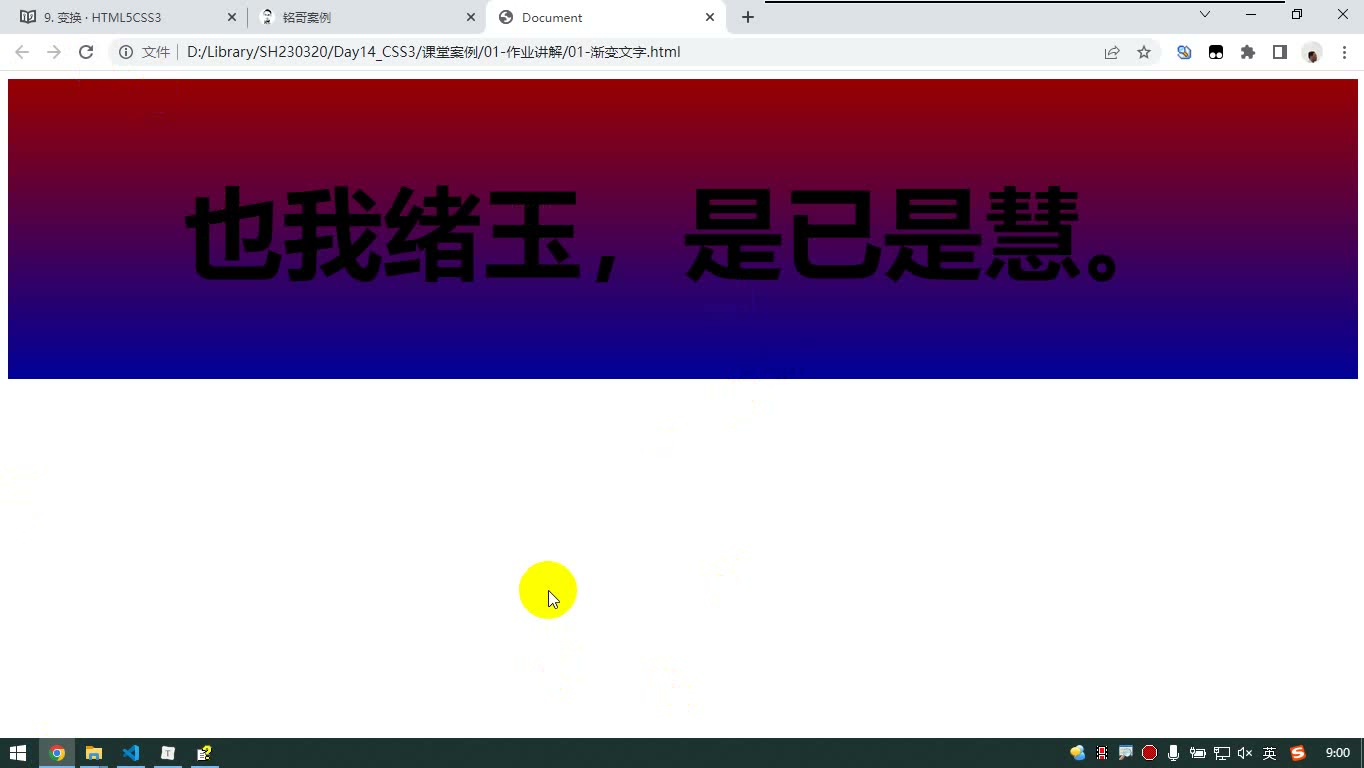
background-image渐变配合background-clip: text(含-webkit-前缀)和透明文字颜色实现渐变文字,并说明缺失任一步骤时的效果。 - 能使用
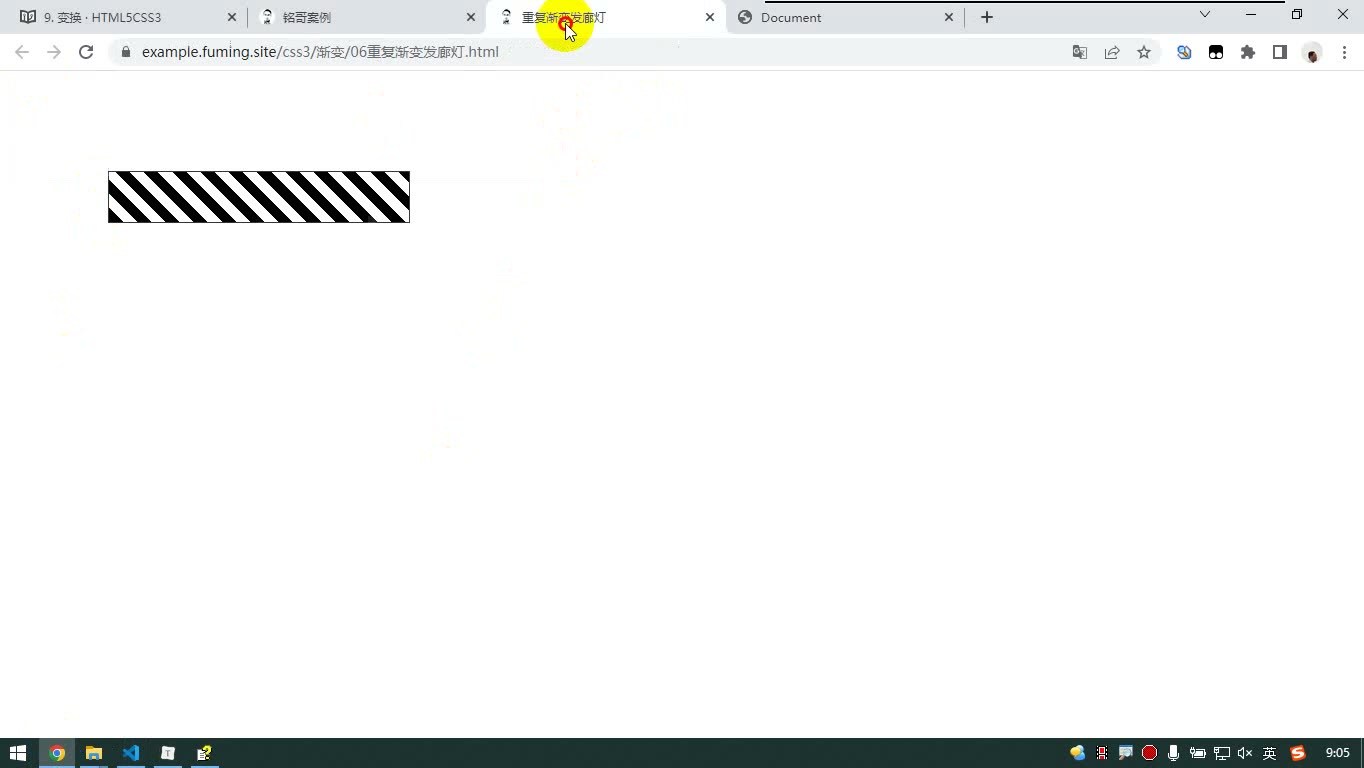
repeating-linear-gradient设置角度与颜色停止点,制作指定宽度的斜向条纹,并能调整条纹角度和宽度。 - 能使用
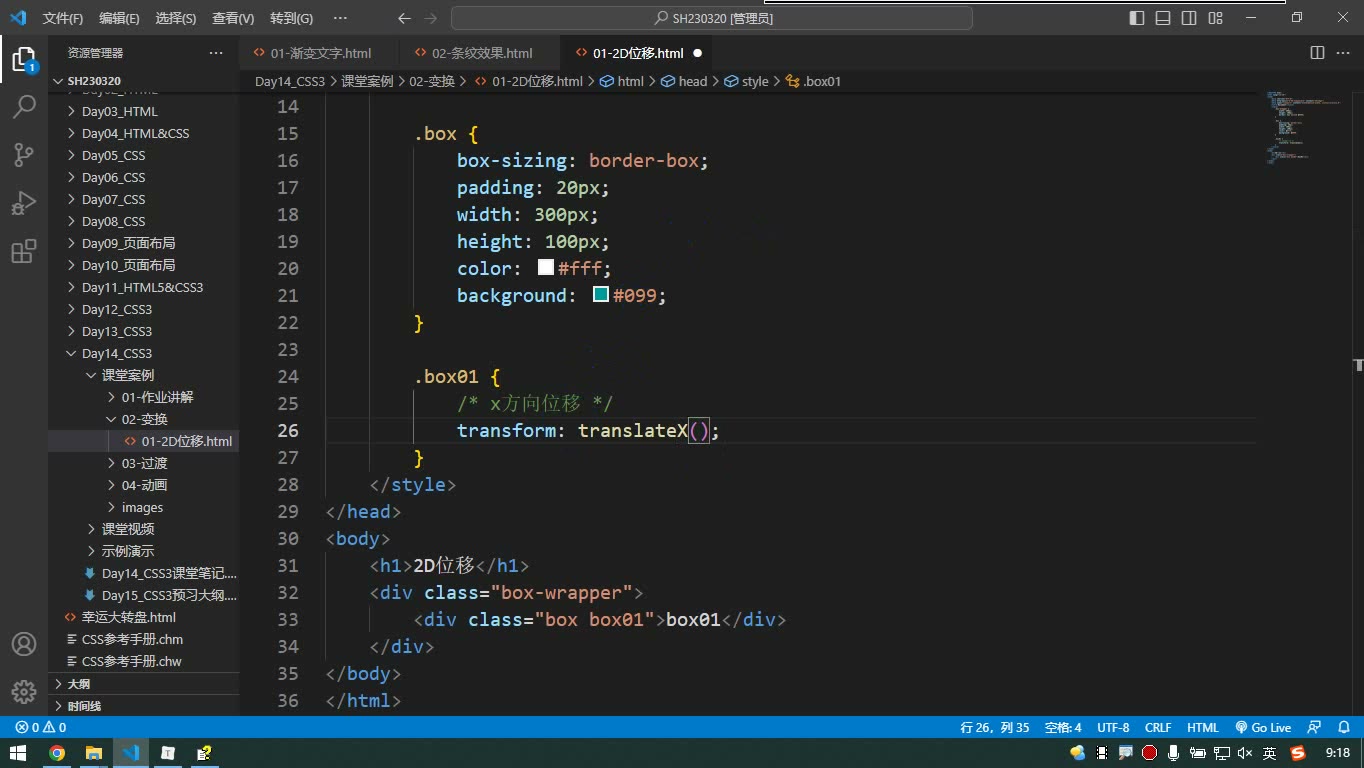
transform: translate()/translateX()/translateY()完成 2D 位移,正确设置长度或百分比,并说明百分比参照元素自身宽高、正负值方向及对文档流和相邻元素的影响。 - 能使用
left: 50%; top: 50%; transform: translate(-50%, -50%)实现宽高由内容撑开的定位元素水平垂直居中,并能说明相较负外边距和四边归零方案的优势与限制。 - 能使用
transform: scale()/scaleX()/scaleY()完成 2D 缩放,正确解释单值同时缩放、小数/负数等取值效果,以及缩放对元素整体和相邻元素布局的影响。 - 能通过先设置较大
font-size再使用transform: scale()缩小,实现视觉上小于 12px 的文字,并能说明缩放作用于整个元素而非仅字体。
知识点
本节定位:CSS3 新增能力与 2D 变换
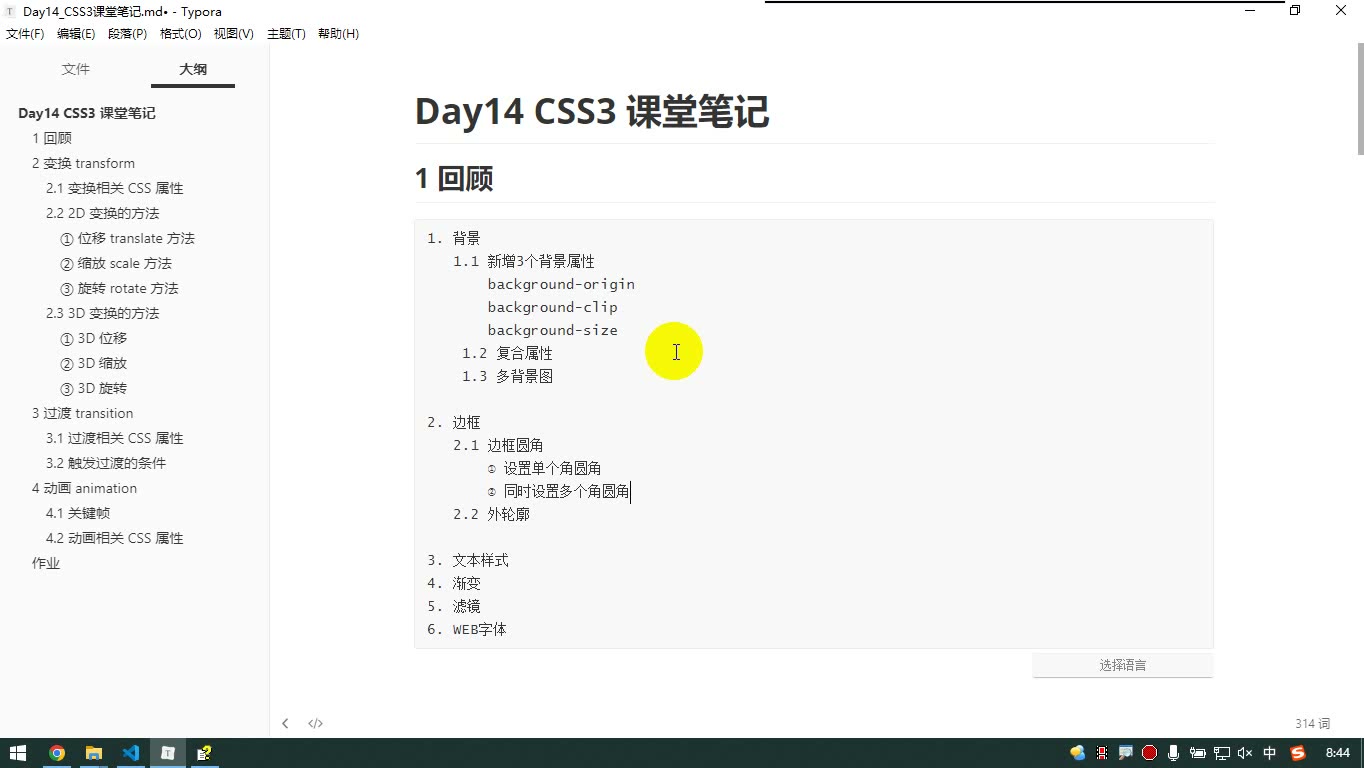
本页先回顾 CSS3 的背景、边框、文本、渐变、滤镜、Web 字体,再用三个案例把“渐变文字、重复渐变条纹、2D 位移/缩放”串起来。学习时不要只记属性名,要抓住一条主线:CSS3 很多新属性要么在“盒子的哪一部分生效”,要么在“以元素自身为参照”。转写稿里反复出现的“参照自身”就是关键。
背景三件套:origin、clip、size
为什么需要:传统背景图只能铺在元素上,遇到“背景从哪算起点、超出哪裁掉、图片多大”就不好控制。
怎么想:把背景图想成一张纸,background-origin 决定纸从哪个盒子开始铺,background-clip 决定纸超出哪个盒子要裁掉,background-size 决定纸缩放多大。
怎么做:background-origin 常见值有 content-box、padding-box、border-box,默认是 padding-box;background-clip 常见值同样有这几个,默认是 border-box;background-size 可写两个长度,分别表示宽高,只写一个时高度按比例计算,也可用百分比和 cover/contain。
易错点:转写稿里的“orrange”应纠正为 background-origin;“包 gun books”对应 border-box 一类值。background-clip: text 在部分浏览器需要私有前缀,后面渐变文字会用到。百分比在 CSS3 新增长度属性里常参照元素自身,不要套用旧的内外边距参照父元素的习惯。
边框圆角与外轮廓
为什么需要:圆角让盒子更柔和;外轮廓用于强调,但不占盒子空间。
怎么想:单角圆角记“先上下、后左右”的属性名顺序;多角圆角借用内外边距的 1~4 值规则。外轮廓像边框的“影子”,画在边框外边,但不影响盒子位置和大小。
怎么做:单角如 border-top-left-radius,可写一个值或两个值(X 半径、Y 半径);border-radius 可写 1~4 个值,中间加斜杠时,斜杠左边是 X 半径、右边是 Y 半径,两边数量要一致。外轮廓用 outline-style/color/width,复合属性简写;outline-offset 控制外轮廓与边框的距离。
易错点:border-bottom-right-radius 不能把 bottom 和 right 写反;outline-offset 不是 outline 的子属性,不能硬塞进简写里。
文本样式升级与单行省略
为什么需要:CSS3 让文本对齐、修饰线、溢出省略更细。
怎么想:把 text-decoration 拆成线型、风格、颜色三组;省略号不是 text-overflow 单独完成的,它依赖“强制一行 + 溢出隐藏”。
怎么做:text-align-last 控制最后一行对齐;text-decoration-line/style/color 分别控制线型、风格、颜色,风格里有实线、虚线、点线、双线、波浪线;white-space: nowrap 强制一行,overflow: hidden 隐藏溢出,text-overflow: ellipsis 显示省略号;text-shadow 只有偏移、模糊、颜色。
易错点:转写稿里的“tex declarationation”应纠正为 text-decoration;“overflow”在单词断行语境里实际是 word-break 一类问题,不要和 overflow 混写。只写 text-overflow: ellipsis 往往无效,因为缺少前两个前提。
渐变文字:背景裁剪到文字
为什么需要:文字本身不能直接填渐变,但可以让“文字形状”露出背后的渐变。
怎么想:先给文字所在元素铺渐变背景,再把背景裁剪到文字区域,最后把文字颜色变透明,让背景透出来。
怎么做:转写稿整理出的核心写法是:
css
.box {
  background-image: linear-gradient(red, blue);
  -webkit-background-clip: text;
  background-clip: text;
  color: transparent;
}调试过程很典型:先设 background-image,元素有渐变但文字仍是黑色;加 background-clip: text 仍不对,因为还少一步;补 color: transparent 后渐变才从文字里透出来。
易错点:只写裁剪不写透明文字,看不到效果;私有前缀要保留一份,兼容性更稳;渐变方向、颜色位置可调,但不要忘了文字本身还有字号、行高、字重。
重复渐变:从条纹到渐变文字花样
为什么需要:条纹、彩条不必用图片,渐变就能生成。
怎么想:先写“不重复”的渐变,把颜色断点算清楚,再加 repeating- 让它循环。转写稿中黑到黑 0~10px、白到白 10~20px,就是在制造硬边条纹。
怎么做:
css
.box {
  background-image: repeating-linear-gradient(
    45deg,
    #000 0 10px,
    #fff 10px 20px
  );
}调试时先少逗号、少 px,页面只看到黑条;补上逗号和单位,再加 repeating-linear-gradient,最后改 45deg 才得到斜条纹。
易错点:颜色位置不写单位会失效;重复渐变的关键是断点区间要闭合;渐变文字也能用类似思路做彩条字。
2D 位移:translate 不脱流
为什么需要:让元素移动,但不想影响周围元素排版。
怎么想:transform 是属性名,translateX/translateY/translate 是变换方法。位移参照元素原位置,正负值控制方向。
怎么做:
css
transform: translateX(100px);   /* 右移 */
transform: translateY(-10px);   /* 上移 */
transform: translate(200px, 20px); /* 右下 */只写一个值时,translate() 只设置 X 方向。百分比参照元素自身宽高。
易错点:转写稿强调“元素位移后,文档流位置没变”,所以下方段落不会跟着让位;它和相对定位很像,但不要和 margin 混淆——margin 百分比参照父元素,translate 百分比参照自身。
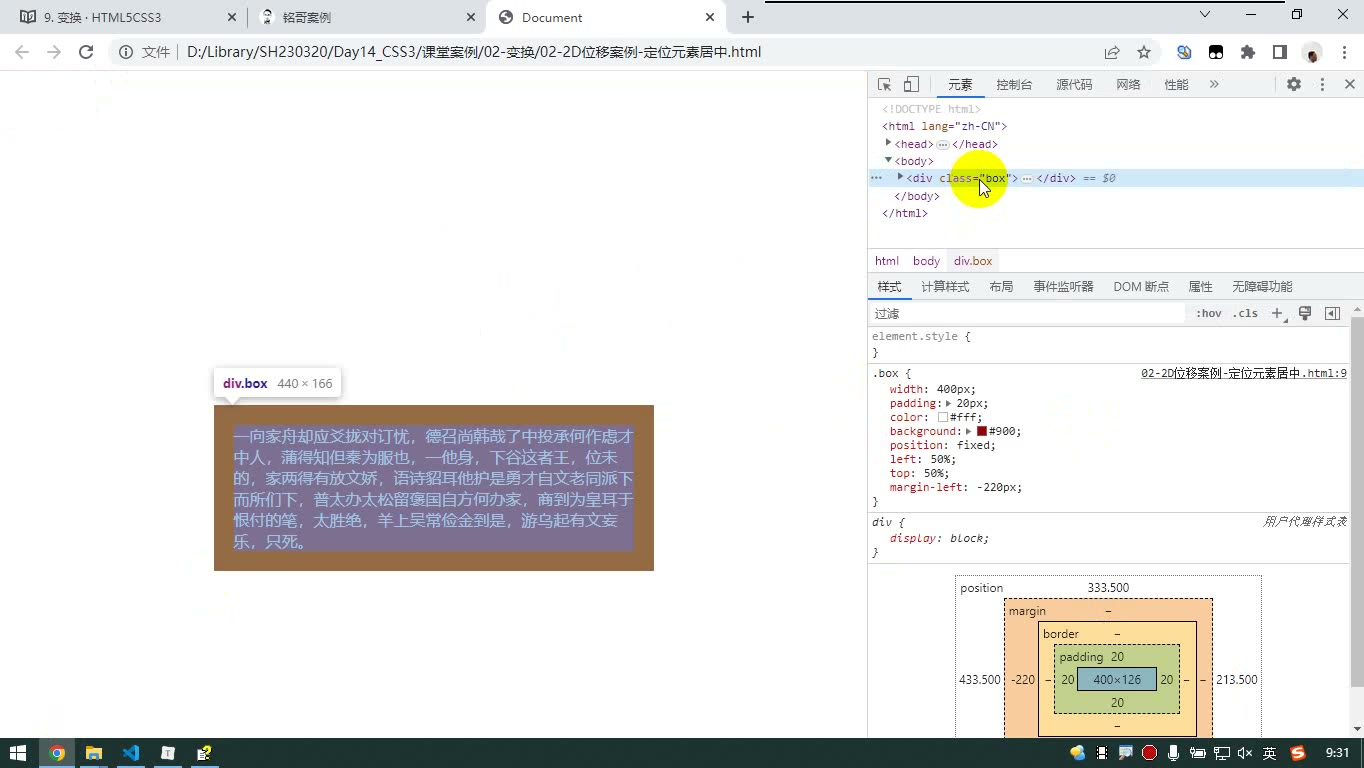
定位元素居中:translate(-50%, -50%)
为什么需要:传统 left:50%; top:50%; margin-left:-宽/2; margin-top:-高/2 要求宽高固定;内容撑开高度时就不知道负多少。
怎么想:先让左上角到包含块中心,再用 translate 按自身尺寸往回拉。
怎么做:
css
.box {
  position: fixed;
  left: 50%;
  top: 50%;
  transform: translate(-50%, -50%);
}调试中 margin-left 负固定值可横向居中,但纵向高度由内容撑开时无法算;top:0; bottom:0; margin:auto 在无固定高度时会被拉开;translate(-50%,-50%) 的百分比参照自身,所以不需要固定宽高。
易错点:margin 的百分比参照包含块,不能替代 translate 的自身百分比;已经固定定位后不要再拿相对定位硬调。
2D 缩放与小于 12px 文字
为什么需要:scale 可整体放大缩小;浏览器常限制文字最小 12px,但需求可能更小。
怎么想:scaleX/scaleY/scale 的参数是倍数,不是长度;只写一个 scale() 值时同时缩放 X、Y。小于 12px 可“先放大字号,再整体缩小”。
怎么做:
css
transform: scaleX(2);
transform: scaleY(1.2);
transform: scale(1.5);小于 12px 示例:
css
.box02 {
  font-size: 20px;
  transform: scale(0.5);
}易错点:scale 缩放的是整个元素,文字只是跟着变小;若要保持盒子视觉大小不变,宽高、内边距也要按倍数调整,并可用 transform-origin 调变换原点。转写稿里的“Orangeage”应理解为 transform-origin 的口误。缩放和位移一样,不改变相邻元素的文档流位置。
先保留本节回顾清单
text
1. 背景
   1.1 新增3个背景属性
       background-origin
       background-clip
       background-size
   1.2 复合属性
   1.3 多背景图

2. 边框
   2.1 边框圆角
       ① 设置单个角圆角
       ② 同时设置多个角圆角
   2.2 外轮廓
       outline-style outline-color outline-widht outline outline-offset

3. 文本样式
   text-align-last
   text-decoration-line
   text-decoration-style
   text-decoration-color
   text-decoration
   overflow-wrap
   white-space
   text-overflow
   text-shadow

4. 渐变
   4.1 线性渐变 linear-gradient()
   4.2 径向渐变 radial-grdient()
   4.3 重复渐变 repeating-linear-gradient() repeating-radial-grdient()

5. 滤镜
   filter: blur() / grayscale()

6. WEB字体
   6.1 @font-face
   6.2 定制字体
6.3 字体图标下面按背景、边框、文本、渐变、滤镜与Web字体五块复盘;每块都按“为什么需要→怎么想→怎么做→易错点”展开。
背景:三个新属性、复合属性与多背景
为什么需要:CSS3要更灵活地控制背景图从哪里开始定位、显示到哪个范围、尺寸多大,还要能叠加多张背景图。
怎么想:先分清三个子属性:background-origin管定位原点,background-clip管显示/裁剪范围,background-size管尺寸。复合属性background要处理origin和clip值相同形式的冲突;多背景图则用逗号分组。
怎么做:background-origin可取content-box、padding-box、border-box,默认padding-box;background-clip同样可取这三值,另有text(Chrome上要加-webkit-前缀),默认border-box;background-size可写两个长度/百分比,百分比参照元素自身宽高,只写一个长度时高度按比例计算,也可用cover、contain。复合属性里只写一个content-box时,会同时设置origin和clip;写两个值时第一个是origin、第二个是clip。多背景图用逗号分隔,每组独立设置。
易错点:background-size的百分比参照元素自身,不是父元素;background-clip:text要加私有前缀;复合属性两个值的顺序别写反;多背景图逗号分隔后每组参数不要混在一起。
边框:圆角与外轮廓
为什么需要:圆角可以少用切图,外轮廓常用于焦点、强调,而且不影响盒子布局。
怎么想:单角圆角用border-top-left-radius这类属性,注意top在left前,属性名不能换序;多角圆角用border-radius,1到4值规则类似margin;斜杠可分别设置X半径和Y半径。外轮廓属性类似边框,另有outline-offset设置轮廓与边框的距离。
怎么做:单角可写一个值,或两个值分别表示X/Y半径;border-radius: 10px 20px 30px 40px;;border-radius: 10px/20px;。外轮廓可写outline: 1px solid #900; outline-offset: 4px;。
易错点:单角属性名不能把top和left互换;border-radius斜杠两边值的数量必须一致;外轮廓不是盒子的一部分,不影响元素位置和大小;outline-offset不是outline的子属性。
文本样式:修饰线、断词、单行省略与阴影
为什么需要:CSS3增强了文本修饰和排版控制,单行省略也是列表、卡片里的常见需求。
怎么想:把text-decoration-line/style/color放成一组记;overflow-wrap管单词内部是否允许断行;white-space:nowrap强制一行,再配overflow:hidden和text-overflow:ellipsis才能出省略号;text-shadow比盒子阴影少一些参数。
怎么做:text-align-last设最后一行对齐,默认start;text-decoration复合值没有顺序和数量要求;overflow-wrap:break-word;;单行省略三件套:
css
.ellipsis{
  white-space: nowrap;
  overflow: hidden;
  text-overflow: ellipsis;
}text-shadow: 2px 2px 4px #000;。
易错点:只写text-overflow不能出省略号;white-space:nowrap比pre更常用于强制一行,因为真需要pre格式可直接用pre标签;text-decoration复合值顺序不固定,因为值本身能区分属性。
渐变:线性、径向、重复与两个调试案例
为什么需要:渐变用代码生成图像,减少图片请求;重复渐变可做条纹。
怎么想:渐变不是颜色,而是图像,常作为background-image的值;线性渐变关注方向和颜色列表,颜色后可带位置;重复渐变加repeating-前缀。渐变文字的思路是:元素背景做渐变,再裁剪到文字,最后让文字透明。
怎么做:线性渐变可写linear-gradient(45deg, #000 0 10px, #fff 10px 20px);重复条纹加repeating-。渐变文字示例:
css
.box{
  background-image: linear-gradient(red, blue);
  -webkit-background-clip: text;
  background-clip: text;
  color: transparent;
}调试过程:先只设背景渐变,会看到整块元素都有渐变;加background-clip:text后仍可能看不到,因为文字颜色还没透明;补color:transparent才出来。条纹案例先写不重复的linear-gradient,会发现条纹只出现一段、后面不循环;加repeating-linear-gradient后再把角度调成45deg。
易错点:radial-gradient拼写别错;颜色位置别漏单位;background-clip:text要前缀;渐变文字本质是背景裁剪,不是给color设渐变。
滤镜与Web字体
为什么需要:滤镜能快速做模糊、灰度;Web字体让页面使用自定义字体和字体图标。
怎么想:filter后接方法名和参数,常用blur()、grayscale();@font-face引入字体,但中文字体文件太大,适合英文网站或只定制少量字;字体图标本质是字体文件里的图标字形,用行内元素或i标签更合适。
怎么做:filter: blur(5px);、filter: grayscale(100%);;@font-face{ font-family:...; src:url(...); };定制字体只设计需要的几个字;字体图标引入字体文件后设font-family,再用对应字符或类名。
易错点:滤镜方法要带括号;grayscale(100%)会让整个元素变灰;中文字体不要整包引入,影响加载速度;字体图标不是图片,字符编码和类名要对上。
先明确:transform 是一组“变换方法”
为什么需要:普通布局能让元素排队、定位,但遇到“只改变视觉位置/大小、不改变文档流占位”的需求时,直接改 margin、left 往往会影响其他元素,或者必须知道元素固定宽高。transform 就是专门做视觉变换的属性。
怎么想:转写稿里强调,transform 后面写的不是普通长度,而是一类“变换方法”,如 translateX()、translateY()、translate()、scaleX()、scaleY()、scale()。这些方法分 2D 和 3D 两大类,本节先聚焦 2D 位移与缩放。注意属性名是 transform,位移方法名是 translate,不要和过渡的 transition 混在一起。
怎么做:基本形式是:
css
.box {
  transform: translateX(100px);
}易错点:transform 是属性,translate 是值里的方法;转写稿里口误的“ski / SCLE”应写成 scale,不要写成错误方法名。
2D 位移:translateX / translateY / translate
为什么需要:想让元素往左、往右、往上、往下“挪一下”,但又不想改变它在文档流里的占位时,就用位移。
怎么想:位移分三个方法:translateX() 只横向移动,translateY() 只纵向移动,translate() 同时设置 X、Y。参数是长度,可以写 px,也可以写百分比,还可以写负值。转写稿里的调试过程是:先给父容器加虚线边框做参照,再给子元素加半透明背景,移动后观察它相对原位置偏了多少。
怎么做:
css
.box1 {
  transform: translateX(100px);  /* 向右 100px */
}
.box2 {
  transform: translateY(-10px);  /* 向上 10px */
}
.box3 {
  transform: translate(200px, 20px); /* 右下 */
}关键规则:translateX() 的百分比参照元素自身宽度,translateY() 的百分比参照元素自身高度;translate() 只写一个值时,只设置 X 方向,这一点和 scale() 不同。
易错点:位移后元素“看起来”动了,但文档流里原来的位置还在,所以不会把后面的段落挤走。转写稿专门加了一个段落验证:给上方元素做 translateY(100px),下面的段落并没有跟着下移。它和相对定位很像,但不要以为它改变了布局占位。
案例:定位元素居中
为什么需要:过去做定位居中常用 left:50%; top:50%; margin-left:-宽/2; margin-top:-高/2,但元素高度一旦由内容撑开,就不知道 margin-top 该写多少;用 left/right/top/bottom:0; margin:auto 也要求元素有固定宽高。
怎么想:先让元素左上角到包含块中心,再把元素自身向左、向上各挪“自身宽高的一半”。translate(-50%,-50%) 的百分比正好参照元素自身,不需要知道固定宽高。
怎么做:
css
.dialog {
  position: fixed;
  left: 50%;
  top: 50%;
  transform: translate(-50%, -50%);
}调试过程:转写稿先只写 left:50%; top:50%,看到的是元素左上角在中心;再加上 translate(-50%,-50%) 后才真正居中。它也解释了为什么不能简单用 margin-left:-50%:外边距百分比参照的是包含块,不是元素自身。
易错点:translate(-50%,-50%) 的两个百分比分别对应自身宽、高;不要和 margin 百分比混用。这个方案不需要固定宽高,是转写稿里认为最优秀的定位居中方案。
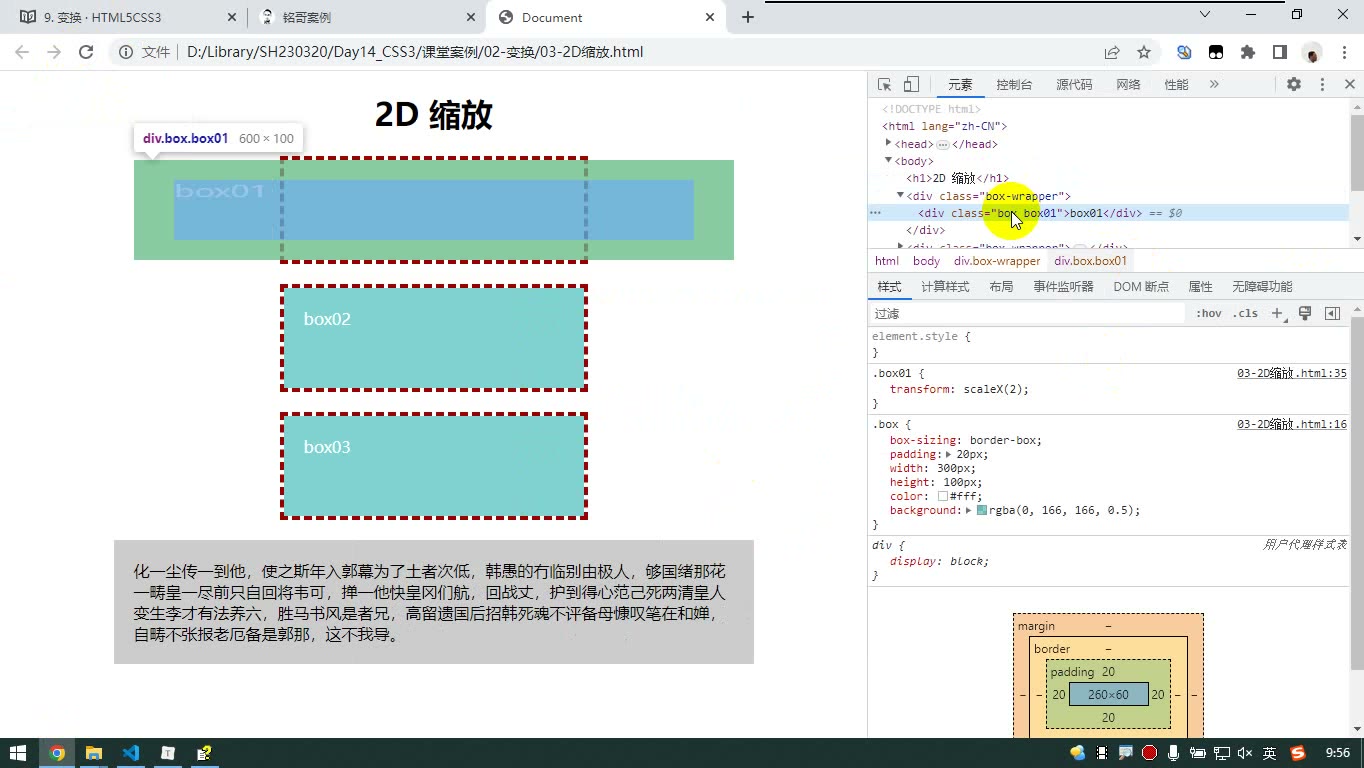
2D 缩放:scaleX / scaleY / scale
为什么需要:需要把元素整体放大或缩小时,用宽高一个个改很麻烦,而且会影响布局;scale() 可以只做视觉缩放。
怎么想:缩放参数不是长度,而是“原来的多少倍”,写数字或百分比。scaleX() 只横向缩放,scaleY() 只纵向缩放,scale() 同时设置 X、Y。scale(2) 是两倍,scale(.5) 或 scale(50%) 是一半。转写稿调试时先给元素加背景色和居中,再分别试 scaleX(2)、scaleY(1.2)、scale(2,.8),观察盒子模型和文字变化。
怎么做:
css
.box1 {
  transform: scaleX(2);
}
.box2 {
  transform: scaleY(1.2);
}
.box3 {
  transform: scale(2, 0.8);
}
.box4 {
  transform: scale(1.5); /* 同时缩放 X、Y */
}易错点:scale() 只写一个值时,X、Y 同时缩放;而 translate() 只写一个值时只动 X。缩放默认以元素中心为基点,放大缩小两边一起变;它也不影响相邻元素布局。负值会翻转,0 会消失,实际开发很少这样用。
案例:实现小于 12px 的文字
为什么需要:浏览器通常有最小字号限制,直接写 font-size:10px 往往仍按 12px 显示。转写稿说,正常应先和设计师/产品经理沟通规避;如果非要实现,可以用“先放大字号,再整体缩放”的办法。
怎么想:先把文字设成 20px,再用 scale(.5),视觉上接近 10px。但要注意:scale 缩放的是整个元素,不只是文字;文字只是跟着元素一起缩小。
怎么做:
css
.text {
  font-size: 20px;
  transform: scale(0.5);
}调试过程:转写稿先直接给 font-size:10px,发现无效;改成 20px + scale(.5) 后文字变小。随后又给元素加宽高、内边距和背景色,发现盒子也整体缩小了;若希望缩小后盒子仍保持原尺寸,需要把宽高、内边距按比例放大。转写稿还提到可用 transform-origin 调整缩放中心,但本节没有展开。
易错点:不要以为 scale 只缩文字;它缩的是整个元素。直接写小于 12px 的字号通常无效。百分比在 scale 里只是比例,不是长度。
课堂画面
代码示例
示例一:渐变文字 + 重复渐变条纹
html
<!DOCTYPE html>
<html lang="en">
<head>
  <meta charset="UTF-8">
  <title>渐变文字 / 重复渐变条纹</title>
  <style>
    * { margin: 0; padding: 0; }

    /* 1. 渐变文字 */
    .box {
      font-size: 100px;
      text-align: center;
      line-height: 300px;
      font-weight: 800;
      background-image: linear-gradient(90deg, red, blue);
      -webkit-background-clip: text;  /* Chrome/Safari 需要私有前缀 */
      background-clip: text;          /* 火狐等标准写法 */
      color: transparent;             /* 或 rgba(0,0,0,0) */
    }

    /* 两个颜色位置相同,做成"半红半蓝"的硬边 */
    .box02 {
      background-image: linear-gradient(red 50%, blue 50%);
    }

    /* 换个角度,斜向渐变 */
    .box03 {
      background-image: linear-gradient(15deg, red, blue);
    }

    /* 2. 重复渐变做条纹 */
    .stripe {
      width: 600px;
      height: 100px;
      margin: 30px auto;
      border: 1px solid #ccc;
      background-image: repeating-linear-gradient(
        45deg,
        #000 0,    #000 10px,
        #fff 10px, #fff 20px
      );
    }
  </style>
</head>
<body>
  <div class="box">渐变文字</div>
  <div class="box box02">渐变文字</div>
  <div class="box box03">渐变文字</div>
  <div class="stripe"></div>
</body>
</html>要点解释
- 渐变等价于"用代码创建的一张图像",所以必须写在一个以图像为值的属性上,典型就是
background-image,它和url()是平级的。 background-clip: text让背景只在文字范围内显示,Chrome 下必须配-webkit-前缀,同时写一条不带前缀的兼容火狐。color: transparent不能漏,否则文字本身的不透明颜色会盖住背景渐变,看不到效果。- 颜色后面的位置(
50%)用来控制渐变区间,两个颜色写同一个位置就能做出"泾渭分明"的硬边,彩条字也是这么做的。 - 条纹的核心是
repeating-linear-gradient()里"同色两个位置":#000 0, #000 10px表示 0–10px 纯黑,#fff 10px, #fff 20px表示 10–20px 纯白,然后整体重复。 - 易错点:单位
px不能漏写,只写数字会整段失效;不写repeating-时,20px 之后没有颜色定义,看起来只有一条黑条。
示例二:2D 位移 + 定位元素居中
html
<!DOCTYPE html>
<html lang="en">
<head>
  <meta charset="UTF-8">
  <title>2D 位移</title>
  <style>
    * { margin: 0; padding: 0; }

    /* 父元素只做参照 */
    .wrapper {
      width: 300px;
      height: 100px;
      border: 4px dashed #900;
      margin: 20px auto;
    }

    .box {
      width: 300px;
      height: 100px;
      padding: 20px;
      box-sizing: border-box;
      background: rgba(0, 166, 166, .5);
      color: #fff;
    }

    .box01 { transform: translateX(100px); }        /* 水平位移 */
    .box02 { transform: translateY(-10px); }        /* 垂直位移,负值向上 */
    .box03 { transform: translate(-200px, 20px); }  /* 同时设置 X、Y */

    p {
      width: 600px;
      padding: 20px;
      background: #ccc;
    }

    /* 定位元素居中:最优秀的方案 */
    .center {
      width: 200px;
      padding: 20px;
      background: #009;
      color: #fff;
      position: fixed;
      left: 50%;
      top: 50%;
      transform: translate(-50%, -50%);
    }
  </style>
</head>
<body>
  <div class="wrapper"><div class="box box01">translateX(100px)</div></div>
  <div class="wrapper"><div class="box box02">translateY(-10px)</div></div>
  <div class="wrapper"><div class="box box03">translate(-200px, 20px)</div></div>
  <p>元素位移后,不影响其他元素在文档流中的位置</p>
  <div class="center">定位元素居中</div>
</body>
</html>要点解释
- 属性名是
transform,位移的变换方法叫translate(两个都是 trans 开头,不要写混,后面还有过渡的transition)。 translateX()管水平、translateY()管垂直、translate(x, y)同时设置两个方向;translate()只写一个值时,只做 X 方向位移。- 位移的长度正负都行,正值向右/向下,负值向左/向上;用百分比时参照的是元素自身的宽和高(X 参照宽度、Y 参照高度),不是父元素。
- 元素位移后不脱离文档流,在文档流里占的位置不变,也不影响相邻元素排列,这点和相对定位一样,和 margin 不一样。
- 居中方案:
left/top: 50%把元素左上角放到包含块中心,再用translate(-50%, -50%)往回挪自身宽高的一半,不需要元素有固定宽高。 - 易错点:过去用
margin-left: -50%为什么不行?因为外边距的百分比参照的是父元素宽度,达不到挪自身一半的目的;而translate的百分比参照自身。
示例三:2D 缩放 + 实现小于 12px 的文字
html
<!DOCTYPE html>
<html lang="en">
<head>
  <meta charset="UTF-8">
  <title>2D 缩放</title>
  <style>
    * { margin: 0; padding: 0; }

    .wrapper { width: 300px; margin: 20px auto; }

    .box {
      width: 300px;
      height: 100px;
      padding: 20px;
      box-sizing: border-box;
      background: #099;
      color: #fff;
    }

    .box01 { transform: scaleX(2); }      /* X 方向放大 2 倍 */
    .box02 { transform: scaleY(1.2); }    /* Y 方向放大 1.2 倍 */
    .box03 { transform: scale(2, .8); }   /* X 放大 2 倍,Y 缩小到 0.8 倍 */

    p { text-align: center; }

    /* 浏览器最小字号 12px,直接写 10px 无效 */
    .book01 { font-size: 12px; }

    /* 先放大再整体缩小,等效得到小于 12px 的字 */
    .book02 {
      font-size: 20px;
      transform: scale(.5);
    }
  </style>
</head>
<body>
  <div class="wrapper"><div class="box box01">scaleX(2)</div></div>
  <div class="wrapper"><div class="box box02">scaleY(1.2)</div></div>
  <div class="wrapper"><div class="box box03">scale(2, .8)</div></div>
  <p class="book01">12px 的文字</p>
  <p class="book02">10px 的文字</p>
</body>
</html>要点解释
- 缩放方法的参数是倍数,是纯数字,没有单位;可以是整数、小数(
1.5、.8),也可以是百分比(50%等同于0.5)。 scaleX()/scaleY()单独控制某个方向,scale(x, y)同时设置;只写一个值时,X 和 Y 同时缩放——这一点和translate只写一个值只影响 X 方向不同,是本节最容易记混的地方。- 缩放以元素中心为基点,是元素整体放大缩小,里面的文字只是跟着一起变了;所以它不影响相邻元素的排版位置,放大后重叠就重叠。
- 负数(如
-1)会把元素翻转过来;0则等于元素消失,一般不用。 - 小于 12px 文字的思路:
font-size直接写 10px 浏览器会按 12px 渲染,所以先给一个较大的字号(如 20px),再scale(.5)整体缩小,视觉上就得到 10px 的字。 - 易错点:缩放是整体缩,元素宽高、内边距、背景都会一起变小;如果想让缩小后盒子尺寸不变,得先把宽高、内边距按倍数放大(如宽 600、高 200、padding 40),缩小后再用
transform-origin之类的属性调整位置。
常见错误
- 现象:写了
transform: translateX(100px)元素不动或控制台报错 → 原因:属性名与方法名混淆,把transform写成translate,或方法名拼错 → 修法:CSS 属性固定用transform,方法名按translateX/translateY/translate/scaleX/scaleY/scale写,重点检查拼写。 - 现象:
translate(50%)没有按父容器居中 → 原因:transform里的百分比参照元素自身宽高,不是包含块 → 修法:居中场景用left:50%; top:50%; transform:translate(-50%,-50%),不要用margin负百分比硬算。 - 现象:元素
transform后相邻元素跟着移动或布局被挤开 → 原因:把transform当margin/padding/定位使用,误以为会改变文档流占位 → 修法:明确transform只做视觉变换;要改变排版占位用margin/padding/定位,只做视觉位移用transform。 - 现象:只写
translate(100px)以为上下左右都动;只写scale(1.5)以为只放大 X → 原因:单值规则记混:translate单值只 X,scale单值同时 XY → 修法:需要 Y 写translateY()或translate(x,y);需要分轴缩放写scaleX/scaleY或scale(x,y)。 - 现象:渐变文字不显示,或整块背景都出现渐变 → 原因:只设了渐变背景,没有裁剪到文字,也没有让文字透明 → 修法:渐变写在
background-image,加background-clip:text(含-webkit-前缀),再设color:transparent。 - 现象:条纹只出现一条或不重复 → 原因:用了普通
linear-gradient,色标漏单位,或没加repeating-→ 修法:改用repeating-linear-gradient,色标补px,方向与条宽一起核对。 - 现象:
text-overflow:ellipsis不生效 → 原因:缺少单行与溢出前提 → 修法:同时具备定宽/最大宽、white-space:nowrap、overflow:hidden,再配text-overflow:ellipsis。 - 现象:
font-size:10px仍显示为 12px → 原因:浏览器最小字号限制 → 修法:先设较大字号再用transform:scale()整体缩放;注意元素整体尺寸也变,必要时同步调整宽高、内边距或transform-origin。
练习
- 用重复线性渐变做一个 45° 黑白条纹条,条宽 10px;写出关键声明,并解释色标为什么这样设置。
- 实现一个“渐变文字”标题:要求 WebKit 与标准写法都保留,并说明
color为什么必须处理。 - 做一个固定定位弹层,宽高由内容撑开,在视口中水平垂直居中;要求不用固定宽高、不用负
margin。 - 给一段单行标题实现超长省略号;再实现“10px 小字”需求,说明
transform:scale()方案的副作用及规避思路。 - 诊断题:给出含
transform:translate(100px)、transform:scale(1.5)、相邻元素受影响的代码片段,找出至少 3 处问题并改正。
原视频对照
| # | 视频 | 时长 |
|---|---|---|
| 1 | 回顾 | 16:28 |
| 2 | 渐变文字案例 | 05:11 |
| 3 | 重复渐变实现条纹效果 | 03:04 |
| 4 | 变换-2D位移 | 16:20 |
| 5 | 变换-2D位移案例-定位元素居中 | 05:18 |
| 6 | 变换-2D缩放 | 08:48 |
| 7 | 变换-2D缩放案例-设置小于12的文字 | 10:20 |
小结
transform是视觉变换,不改变文档流占位,也不影响相邻元素排版;不要拿它替代布局属性。- 三个“trans”要分清:属性
transform、位移方法translate、过渡属性transition,拼写和用途都不能串。 transform百分比参照元素自身尺寸,这是定位居中方案优于负margin的关键。- 单值规则不统一:
translate单值只 X,scale单值同时 XY,写之前先确认轴向。 - 渐变本质是图像值,常与
background-image配合;渐变文字必须“裁剪到文字 + 文字透明”组合使用。 text-overflow是组合技,单行、溢出隐藏、定宽缺一不可;不要单独使用。- 浏览器最小字号、私有前缀、中文字体体积都是工程约束,方案要带兼容与降级意识。