主题
git获取代码相关与首次clone代码(Day1 1/4)
本页对应 React + TypeScript + 医通项目,共 7 段视频,约 35 分钟。
学习目标
- 能够使用 VS Code 从远程仓库拉取最新代码,并在拉取失败时检查本地变更、放弃变更后重新拉取。
- 能够识别
.git隐藏目录与仓库嵌套问题,区分代码目录和个人练习目录,不在代码目录中编写代码。 - 能够安装并启用 React DevTools,通过插件图标判断目标网站是否由 React 开发。
- 能够安装 ES7+ React 相关 VS Code 插件,并在运行 React 代码出现异常报错时关闭其他插件进行排查。
- 能够使用
script引入react与react-dom,创建根容器,通过createRoot建立根节点并使用render渲染 React 内容。
知识点
一、先分清“获取代码目录”和“练习目录”
为什么需要:课堂代码需要不断更新,你既要能拉取的最新代码,又不能把自己练习时写的文件混进去,否则一拉取就容易冲突。
怎么想:把“看代码”和“写自己代码”分成两个 VS Code 窗口:一个打开克隆下来的课程目录,只读、只拉取;另一个打开你自己的练习目录,随便写。
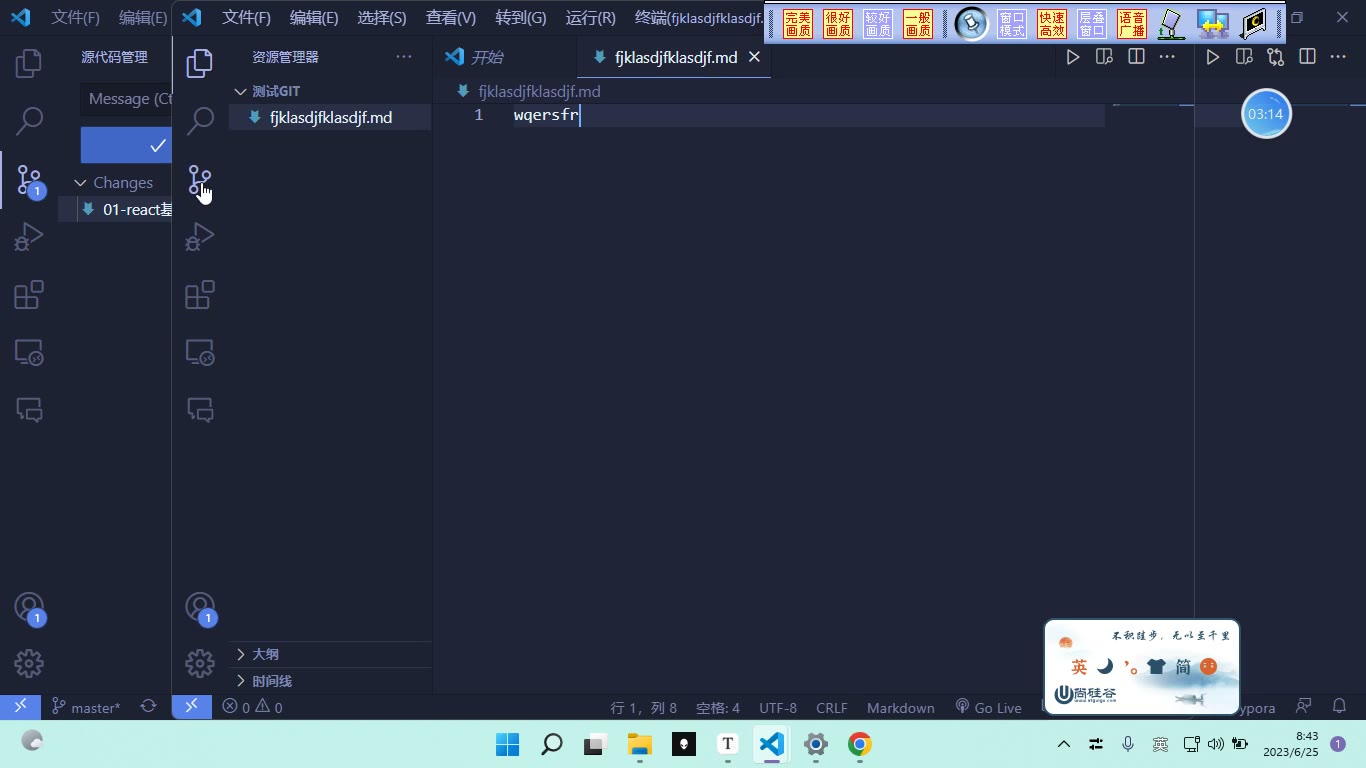
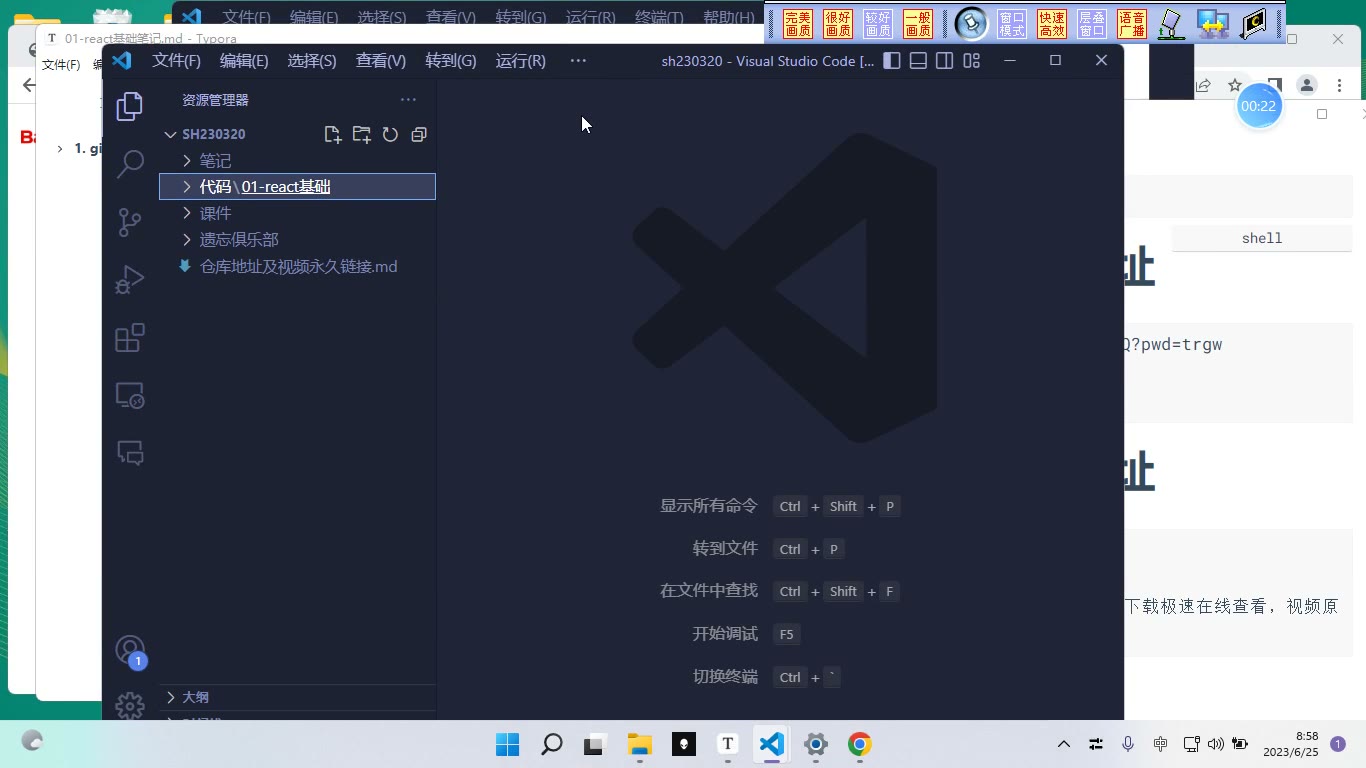
怎么做:用 VS Code 新建窗口打开克隆目录;再新建一个窗口,打开你单独准备的练习目录。上课时两个窗口并排使用。
易错点:不要在克隆目录里新建笔记、改文件、做练习。转写里反复强调:这个目录是“获取代码的途径”,不是你的练习仓库。
二、认识 .git 与仓库嵌套
为什么需要:Git 判断一个目录是否被管理,靠的是目录里的 .git 隐藏文件夹;理解它才能排查“为什么我的 Git 没反应/怎么突然一堆变更”。
怎么想:只要某目录有 .git,它和它的子目录都可能处在同一个仓库管理范围内;如果外层目录也有 .git,就会出现仓库嵌套。
怎么做:在 VS Code 或文件管理器里开启“显示隐藏目录”,检查当前目录的外围目录有没有 .git。
易错点:转写中口误说“点 get”,实际是 .git;不要在外层桌面或资料目录随手初始化仓库,否则子目录关系会乱。
三、克隆目录不要写代码
为什么需要:你一旦在克隆目录里改文件,VS Code 的 Git 插件会显示“变更”;本地版本就和远程最新版本不一致,后续拉取会冲突。
怎么想:Git 插件能看到变更,是因为该目录里有 .git;没有 .git 的普通目录,新建文件不会触发 Git 变更。
怎么做:克隆后只执行拉取;练习文件放到自己的练习目录。
易错点:转写里演示了在克隆目录新建 01-react基础笔记.md 后出现变更——这正是不能做的原因。
四、初始化仓库和“放弃所有变更”的风险
为什么需要:有些同学误把旧资料目录“初始化仓库”,结果旧文件全变成“新增变更”;再误点“放弃所有变更(discard all changes)”,文件可能直接消失。
怎么想:初始化仓库只是让 Git 开始管理该目录,并不会自动备份旧资料;没有提交到本地版本库的内容,放弃后很难找回。
怎么做:不要对存有学习资料的旧目录点“初始化仓库”;看到大量莫名变更先停手,确认目录再操作。
易错点:转写明确提醒:误点“放弃所有变更”后再删除,资料可能全没;这不是吓唬,是操作顺序导致的。
五、用 VS Code 拉取最新代码
为什么需要:更新代码后,你要拿到最新版本。
怎么想:克隆目录只允许拉取;若你改过其中文件,本地与远程不一致,拉取会报错。课堂目录通常只给你拉取权限,不给你推送权限,所以不能靠推送解决冲突。
怎么做:在 VS Code 的源代码管理面板点三个点,选择 Pull(拉取);若提示冲突/错误,先在“更改/分支”里放弃本地变更,再重新 Pull。
易错点:不要试图把自己的改动推上去;转写说得很清楚:你们只能拉取,不能推送,所以冲突时只能放弃变更再拉取。
六、React 的定位与三个特点
为什么需要:先建立宏观地图,知道后面学什么。
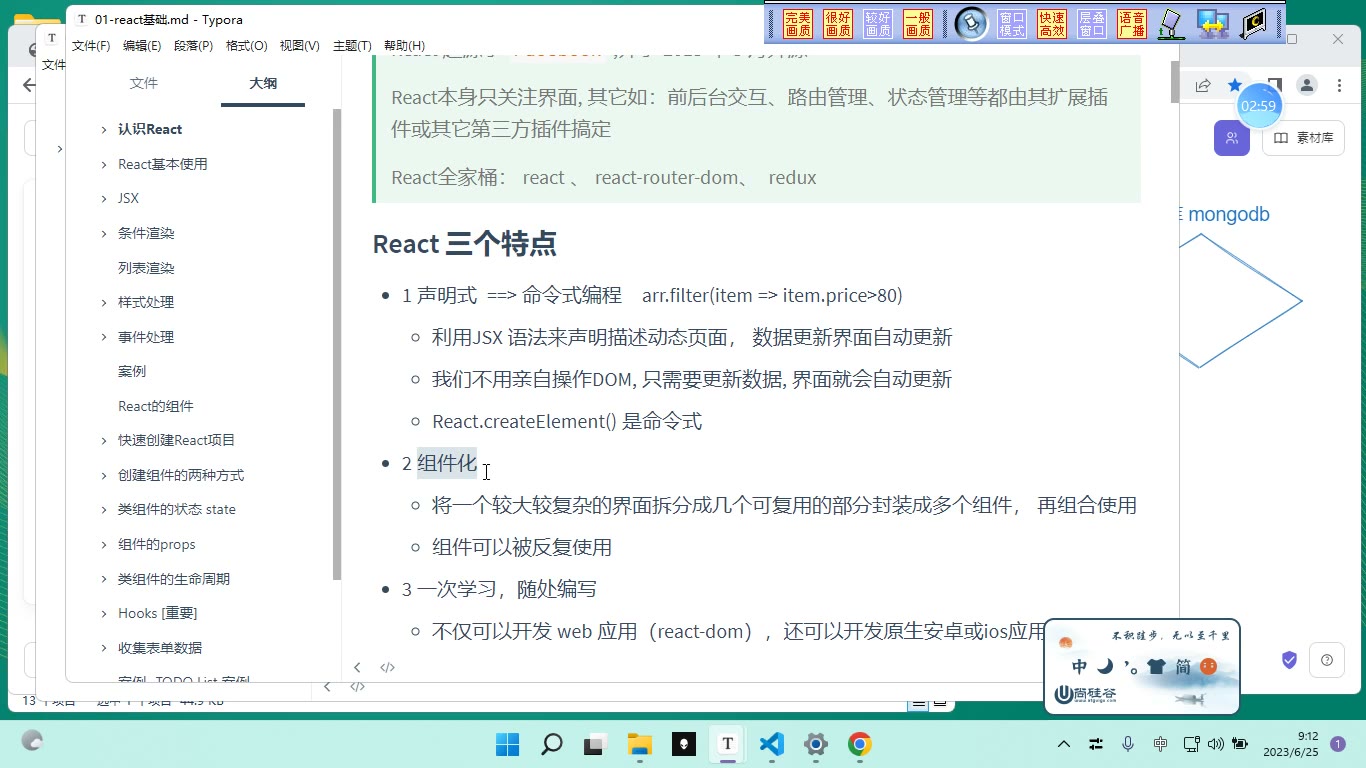
怎么想:React 是 Facebook 2013 年 5 月开源的前端框架,关注界面呈现,本质是数据渲染;核心思路是“数据驱动视图”,你操作数据,框架帮你更新 DOM。
怎么做:后续重点练习数组、对象等数据操作;学习路线是 React 基础、React Router DOM 路由管理、Redux 状态(数据)管理。
易错点:转写里的“red/VE/EGS/GS”是口误或同音,实际是 React、Vue、原生 JS;“状态”可先理解为数据。三个特点是声明式、组件化、一次学习随处编写:声明式像告诉长大孩子“去买烟”,不用每一步交代;组件化像京东页面拆成轮播图、头部、搜索区等可复用块;一次学习可写网页、Windows、安卓、iOS 等应用。
七、调试插件与 VS Code 插件
为什么需要:判断网站是否用 React 开发,并让 React 代码有语法提示。
怎么想:Chrome 装 React 调试插件后,打开 React 网站图标会点亮;VS Code 装 ES7+ React 插件可获得语法提示。
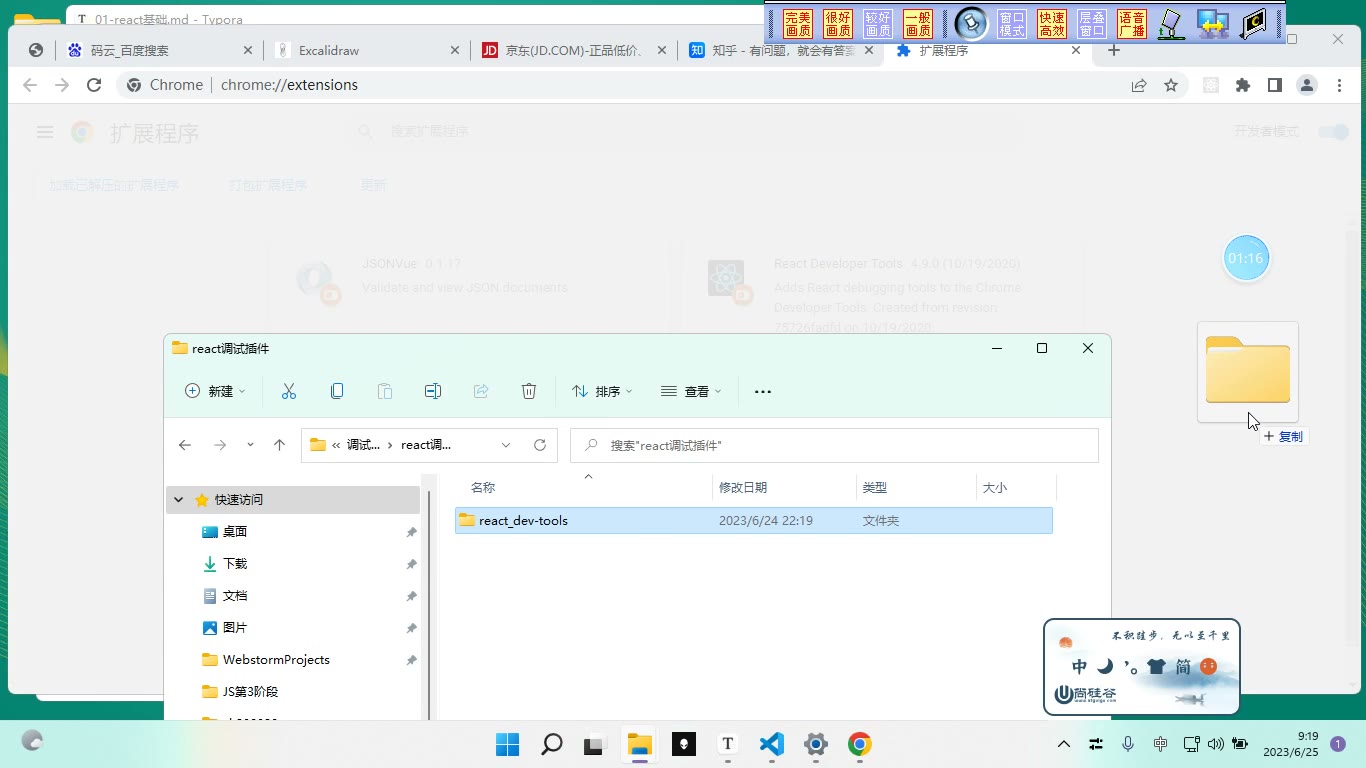
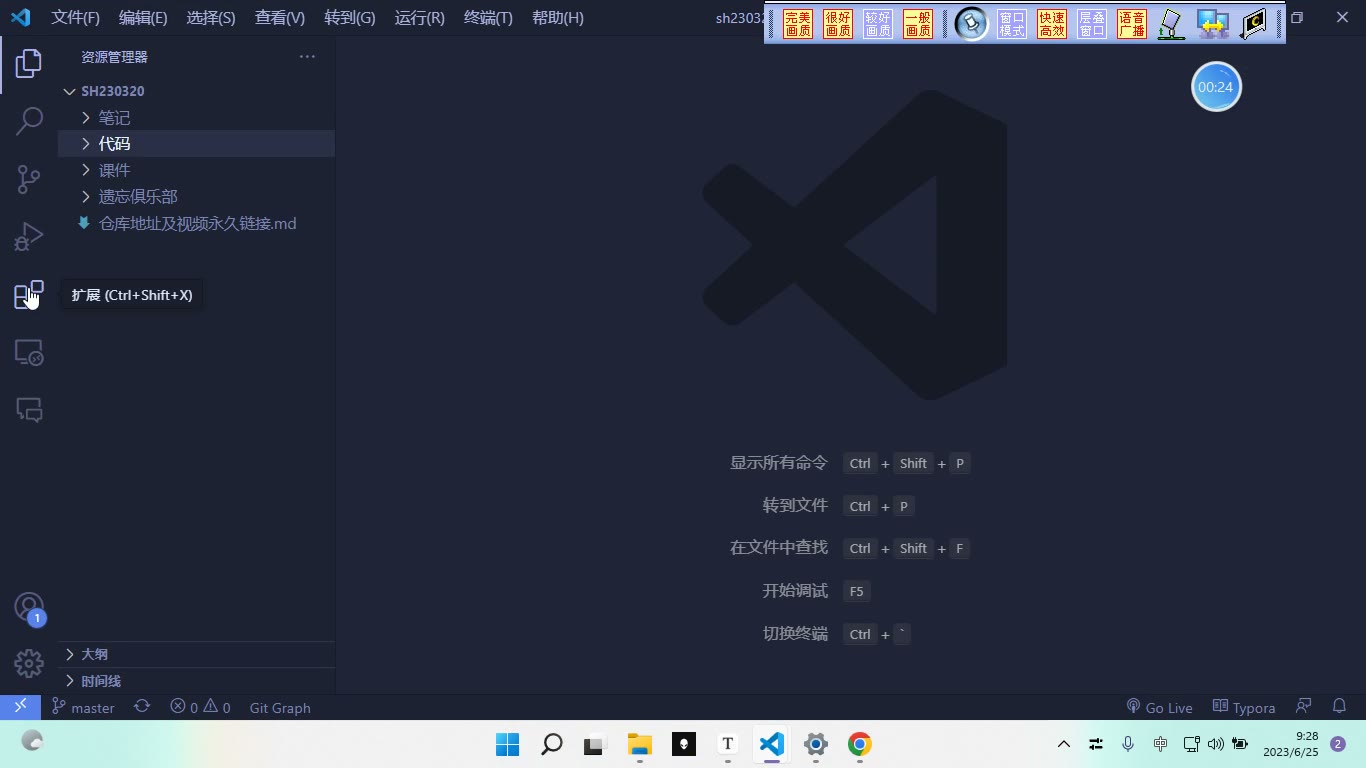
怎么做:Chrome 打开“扩展程序—管理扩展程序”,开启开发者模式;把课件 react01/调试插件包/react调试插件/英文文件夹 拖入;拖不进去就整体关闭 Chrome 再重开重拖。蓝色是 React,绿色是 Redux,点钉子固定。VS Code 扩展里搜索安装 ES7+ React(作者 dsznajder)。
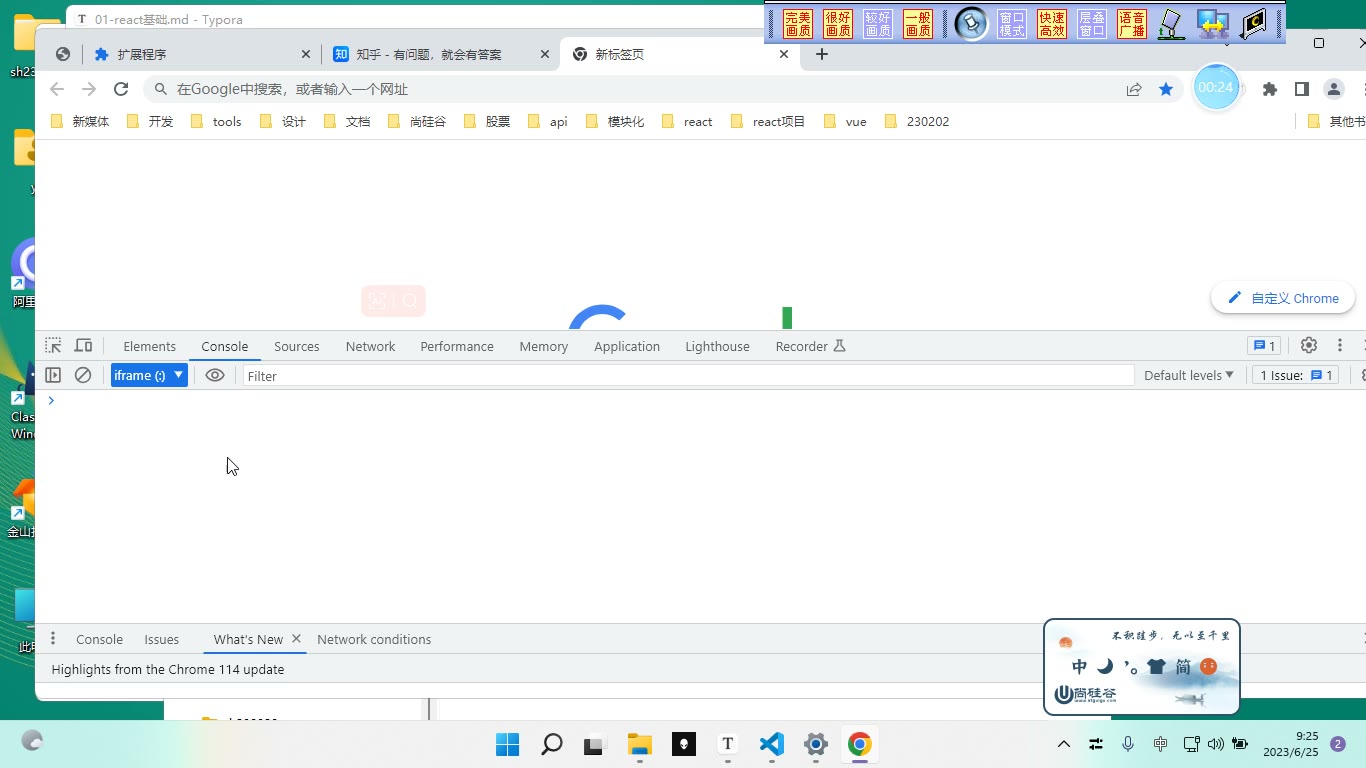
易错点:别拖错插件包;若运行 React 代码终端报莫名错误,先关闭其他无关 VS Code 插件再刷新,转写中就是通过“只开必要插件”排查环境问题。
八、React 基础使用四步
为什么需要:先掌握最小可用流程,后面才学 JSX、组件等。
怎么想:先引入核心包和 DOM 包,再准备“舞台”,创建根节点建立联系,最后用 render 渲染。
怎么做:
html
<script src="./lib/react.development.js"></script>
<script src="./lib/react-dom.development.js"></script>

<div id="root"></div>

<script>
  const root = ReactDOM.createRoot(document.getElementById('root'));
  // root.render(要渲染的内容);
</script>易错点:先引 react.development.js,再引 react-dom.development.js;全局对象是 React 和 ReactDOM,其中 DOM 三个字母都要大写;创建根节点用 ReactDOM.createRoot(...),渲染用 root.render(...)。转写里的“runner/runnder”是 render 的口误,“动 me”是 DOM 的口误。渲染内容会出现在 #root 这个 DIV 内部。
为什么需要先克隆代码
这一节要解决的第一件事,是把提供的项目代码完整地拿到自己电脑上。转写稿里反复强调一个风险:如果平时不按 Git 的方式管理代码,或者误操作点了“放弃所有变更”,以前阶段学习的内容可能会全部消失,而且因为这些内容没有进入本地版本库,找不回来。所以第一次上课要先学会用 git clone 克隆代码。
同时要建立一个观念:克隆下来的这个目录,是获取代码的途径,不是你的练习目录。 就像以前从聊天工具里下载代码一样,你可以在里面看、可以拉取更新,但不要往里面写自己的代码。否则本地文件和线上代码不一致,后面拉取最新代码时就容易出问题。
克隆前怎么想
克隆前先想清楚两件事。
第一,选一个合适的文件夹,在这个文件夹里右键打开 Windows 终端。不要在已经有 .git 的目录里面再克隆一个带 .git 的项目,否则会出现“仓库嵌套”。转写稿里说得很直白:只要某个目录里有 .git,这个目录就在被 Git 管理,它里面的子目录也会受影响。如果你发现 Git 使用异常,先检查当前目录外围有没有 .git 隐藏文件夹。
第二,克隆完成后,要用 VS Code 单独打开这个目录查看代码;自己的练习代码要另建目录、另开一个 VS Code 窗口。上课时通常会有两个 VS Code 窗口:一个看代码,一个写自己的练习代码。
具体操作
在选好的文件夹中右键打开 Windows 终端,执行笔记中的命令:
shell
git clone https://gitee.com/yuonly0528/sh230320.git执行后,当前目录下会出现 sh230320 文件夹。进入这个文件夹,它就是一个被 Git 管理的仓库。转写稿提到,被 Git 管理的目录里会有一个 .git 隐藏文件夹,本地版本库的信息就在里面。如果看不到,可以在文件资源管理器里打开“查看 → 显示隐藏目录”,把隐藏文件显示出来。
克隆成功后,用 VS Code 的“新建窗口 → 打开文件夹”,打开刚才克隆下来的目录。注意:不要直接在克隆目录里新建笔记、写练习代码。转写稿里演示过,一旦在这个目录里改文件,VS Code 的 Git 插件就会出现“变更”;如果误点“放弃所有变更”,这些改动就会消失。更严重的是,如果误对以前的学习资料目录点“初始化仓库”,再误点放弃变更,旧资料可能全部丢失。
怎么拉取最新代码
更新代码后,你不需要重新克隆。用 VS Code 打开克隆目录,点击右上角三个点,找到 Pull(拉取)并点击,就能获取最新的代码。转写稿里新增文件并提交后,学生通过 Pull 就能拿到更新。
这里有一个调试判断:如果你点 Pull 后出现错误或对话框提示,通常说明你本地改过克隆目录里的文件,导致本地版本和线上不一致。因为这是授课目录,学生一般只有拉取权限,没有推送权限,所以不能像正常协作那样解决冲突。此时需要点击分支/变更区域里的“放弃变更”(Discard all changes),再重新 Pull。这个按钮不是让你随便在自己练习目录里用的,而是为了把误改的克隆目录恢复干净,保证能继续拉取代码。
易错点与检查清单
第一,克隆目录不要写代码、不要新建笔记。它只负责“获取代码”和“拉取更新”。
第二,检查有没有仓库嵌套:当前目录外围不要出现不该有的 .git。如果 Git 行为异常,先显示隐藏文件检查。
第三,不要误点“初始化仓库”。转写稿里特别提醒:对以前没有用 Git 管理过的资料目录点初始化,会把旧文件都列为新增变更;再误点“放弃所有变更”,资料可能就没了。
第四,拉取失败先想“我是不是改过克隆目录”。确认改过,就放弃变更后再 Pull;不要试图往仓库推送代码。
第五,练习代码放在自己的独立目录里,用另一个 VS Code 窗口打开。这样既不影响拉取代码,也能保护自己的练习资料。
先分清两个目录:代码目录与自己的练习目录
为什么需要:会持续更新课堂代码和笔记,你需要一个稳定入口把最新内容拉到本地;但如果你直接在代码目录里写练习,本地文件就会和线上不一致,后续拉取容易冲突。
怎么想:克隆下来的代码目录只负责“获取代码”,相当于以前从群里下载资料;自己的练习代码要另建目录。上课时建议开两个 VSCode 窗口:一个打开代码用于查看对比,一个打开自己的练习目录用于写代码。
怎么做:先确认当前目录是否被 Git 管理——被管理的目录里会有隐藏的 .git 文件夹;在 VSCode 里可通过“查看/显示隐藏目录”检查。还要检查当前目录的外层目录有没有 .git,避免出现“仓库嵌套”。然后新建自己的练习目录,用 VSCode 的“新建窗口/打开文件夹”单独打开。
易错点:不要往代码目录里新建或修改文件;不要在外层目录误初始化 Git 仓库。转写稿特别提醒:如果误点“初始化仓库”,原有资料会全部变成“新增变更”,再误点“放弃所有变更”,文件可能全没了,而且因为没提交到本地版本库,找不回来。
用 VSCode 拉取最新代码
为什么需要:推送新笔记或新代码后,你本地还是旧版本,需要主动拉取。
怎么想:拉取前先保证代码目录没有你自己的改动。转写稿中的推导是:只要你在该目录新建测试文件,VSCode 的 Git 插件就会出现“变更”;此时线上和本地不一致,拉取就可能报错。学生账号只能拉取、不能向仓库推送,所以不能像普通协作那样解决冲突,正确做法是先放弃本地变更,再拉取。
怎么做:用 VSCode 打开你克隆下来的代码目录,点击源代码管理区域的“…”更多操作,选择 Pull 拉取。
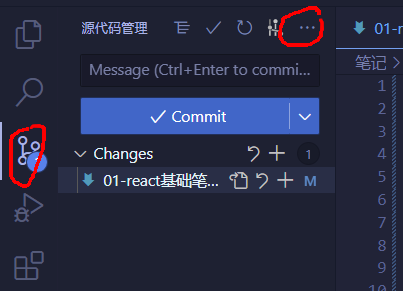
易错点:不要在目录里写代码;如果 Pull 弹出错误,不要反复硬拉,先看“更改/变更”里有没有你改过的文件。
拉取失败时怎么调试:先看变更,再放弃
为什么需要:Pull 报错往往不是网络问题,而是本地文件被改过,导致本地版本与线上版本不一致。
怎么想:转写稿中明确:侧可以提交并推送新文件;学生侧没有推送权限,所以不能通过“解决冲突再推送”的方式处理,只能放弃自己的变更,让本地回到可拉取状态。
怎么做:在 VSCode 源代码管理里查看变更;确认这些变更不是你需要的练习代码后,执行“放弃所有变更”(Discard All Changes),再重新 Pull。若你只是误建了测试文件,也可以删除该文件后再拉取。
易错点:这个按钮很危险。不要在你自己的资料目录、练习目录里随便点“放弃所有变更”。转写稿中的事故是:误初始化仓库后出现大量变更,再点放弃并删除,原资料全部消失。练习代码要放在独立目录,重要内容要及时提交,不能把“放弃变更”当撤销快捷键。
浏览器与 VSCode 插件准备
为什么需要:后续学习 React 时,需要判断网站是否由 React 开发,也需要语法提示,减少低级报错。
怎么想:浏览器端安装 React 调试插件后,打开 React 网站时图标会点亮;VSCode 端安装 ES7+ React 插件可获得 React 语法提示。
怎么做:在 Chrome 打开“扩展程序/管理扩展程序”,开启开发者模式;从代码的课件目录中找到 React 调试插件包,把其中的英文文件夹拖入扩展程序页面。若拖不进去,转写稿的做法是整体关闭 Chrome 再重开,重复拖入。安装后在扩展程序菜单里把蓝色 React 图标固定。VSCode 则在扩展市场搜索并安装 ES7+ React 插件。
易错点:不要拖错插件包,React 调试插件和 Redux 调试插件是两个;运行 React 代码时若终端出现莫名其妙报错,先检查是否装了无关插件,转写稿建议先关闭其他插件,只保留必要插件再刷新验证。
先判断:拉取失败通常是本地目录被改动
为什么需要:提供的代码目录是用来“拉取最新代码”的,不是用来写练习代码的。转写稿里反复强调:克隆下来的目录不要往里写代码;一旦写入,本地版本就会和线上版本不一致,执行 Pull 时就可能失败或弹错误。
怎么想:先别急着解决冲突。要判断当前目录是不是的授课目录;授课目录通常只允许拉取,不允许推送,所以你没有权限通过推送本地修改来解决冲突。
怎么做:在 VS Code 中打开克隆目录,点击源代码管理图标查看 Changes(变更)。如果确实有自己新增或修改的文件,先确认这些内容不需要保留。
易错点:不要把练习代码写进拉取目录;不要在自己以前的学习资料目录里误点“初始化仓库”,再误点“放弃所有变更”,否则未纳入版本库的资料可能直接丢失,转写稿明确说这种找回不了。
方案一:放弃目录所有变更
为什么需要:当本地目录被改动后,Pull 可能提示错误。由于授课目录只能拉取、不能推送,你不能像正常协作那样提交后解决冲突,只能先放弃本地变更,再重新拉取。
怎么想:转写稿里的操作路径是:点击源代码管理里的分支/Changes,找到放弃变更;对应英文是 “discard all changes”,即放弃所有变更。它的作用是把当前目录里未提交的修改丢弃,让本地状态回到可拉取的状态。
怎么做:在 VS Code 源代码管理面板中查看变更,确认没有要保留的内容后,执行放弃所有变更;然后再点击 Pull 拉取最新代码。笔记中给出的图示如下:
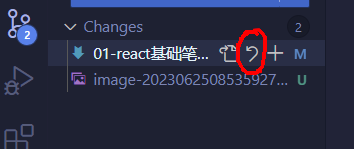
易错点:这个按钮不要在自己真正的练习目录或资料目录里随便点。转写稿举例:误初始化仓库后出现很多变更,再点放弃所有变更并删除,原来的文件可能全没了。放弃变更前一定确认当前目录只是提供的拉取目录。
方案二:删除当前目录,重新克隆
为什么需要:如果本地目录已经被改得很乱,或者放弃变更后仍然无法正常拉取,最干净的办法是删除当前克隆目录,再按 1-1 步骤重新克隆。这样能避免旧目录里的隐藏状态继续干扰。
怎么想:转写稿提醒,只要目录受 Git 管理,里面会有 .git 隐藏文件夹;VS Code 的 Git 插件能显示变更,也是因为目录里有 .git。如果目录状态混乱,与其反复修,不如重新获取一份干净代码。
怎么做:先确认当前目录中没有自己要保留的练习文件;然后删除当前目录,重新执行 1-1 的克隆步骤。克隆完成后,用 VS Code 新建窗口打开该目录,再执行 Pull 获取最新代码。
易错点:删除前必须确认目录里没有自己的代码。转写稿还提醒要检查外层目录有没有 .git,避免仓库嵌套导致 Git 使用异常;另外练习代码要放在单独的练习目录里,上课时用两个 VS Code 窗口:一个打开代码,一个打开自己的练习目录。
日常预防:拉取目录与练习目录分开
为什么需要:转写稿说得很直白:克隆目录是获取代码的途径,不要往里写代码;否则本地和线上不一致,就会拉取失败。
怎么想:把“看代码”和“写自己练习”分成两个目录、两个 VS Code 窗口,能避免误改和误删。
怎么做:一个窗口打开代码目录,只用来 Pull;另一个窗口打开自己的练习目录,用来写代码。若 Pull 弹错误,先检查 Changes 是否有本地修改;有则按上面的方案放弃变更,再 Pull。
易错点:不要因为“只改了一点点”就忽略;也不要尝试在授课目录里解决冲突,因为转写稿说明该目录只能拉取、不能推送,没有推送权限就不能通过提交解决冲突。
课堂画面
代码示例
示例 1:引入两个包,验证全局对象
html
<!DOCTYPE html>
<html lang="zh-CN">
<head>
  <meta charset="UTF-8" />
  <title>react 基础使用 - 引入</title>
</head>
<body>
  <!-- 第 1 步:先引入 react 核心包 -->
  <script src="./lib/react.development.js"></script>
  <!-- 第 2 步:再引入 react-dom 包 -->
  <script src="./lib/react-dom.development.js"></script>

  <script>
    // 引入后会得到两个全局对象
    console.log(React)    // react 核心对象,提供核心方法
    console.log(ReactDOM) // react-dom 全局对象,用来操作 DOM
  </script>
</body>
</html>关键行与易错点
./lib/react.development.js、./lib/react-dom.development.js就是课件lib文件夹里的四个文件中的下面两个,本节先用这两个。- 引入顺序不能反:先 react,再 react-dom,因为 react-dom 依赖 react。
ReactDOM里 DOM 三个字母必须全大写(转写稿原话:“重要是说三遍”),写成ReactDom就取不到对象。- 打开控制台能看到两个对象,就说明包引对了。
示例 2:React 基本使用的完整四步
html
<!DOCTYPE html>
<html lang="zh-CN">
<head>
  <meta charset="UTF-8" />
  <title>react 基础使用</title>
</head>
<body>
  <!-- 第 2 步:提供一个舞台(容器) -->
  <div id="root"></div>

  <!-- 第 1 步:倒包 -->
  <script src="./lib/react.development.js"></script>
  <script src="./lib/react-dom.development.js"></script>

  <script>
    // 第 3 步:创建根节点,和真实的 DOM 建立联系
    const root = ReactDOM.createRoot(document.getElementById('root'))

    // 第 4 步:在根节点中调用 render 渲染内容
    root.render('我是 react 代码')
  </script>
</body>
</html>关键行与易错点
- 四步顺序:倒包 → 提供舞台 →
createRoot创建根节点 →root.render渲染,少一步都不行。 createRoot的参数必须是已经存在的真实 DOM 元素节点,所以<div id="root"></div>要写在脚本前面(或保证脚本在其后执行)。document.getElementById('root')拿到的就是那个“舞台”,所有页面呈现都在同一个舞台里表演,render的内容会出现在这个 div 内部。root是根节点对象,渲染用root.render(...),不要再写成老式的ReactDOM.render(...)。
示例 3:验证渲染结果落在 div 内部
html
<!DOCTYPE html>
<html lang="zh-CN">
<head>
  <meta charset="UTF-8" />
  <title>react 渲染结果验证</title>
</head>
<body>
  <div id="root"></div>

  <script src="./lib/react.development.js"></script>
  <script src="./lib/react-dom.development.js"></script>

  <script>
    const root = ReactDOM.createRoot(document.getElementById('root'))

    root.render('我是 react 代码')

    // 验证:render 的内容是否出现在 div 内部
    console.log(document.getElementById('root').innerHTML)
  </script>
</body>
</html>关键行与易错点
- 用
innerHTML打印可以直观确认:root.render()渲染的内容会出现在#root这个 div 元素节点内部,而不是替换掉它。 - 浏览器里也可以右键 → 检查,选中这个 div 看结构,效果一样。
- 页面空白时先按顺序排查:包路径对不对 → 引入顺序对不对 →
ReactDOM大小写对不对 →id="root"和getElementById('root')是否一致。 - 运行代码时如果终端/控制台出现莫名报错,而代码本身没问题,按转写稿建议:先把 VSCode 里其他无关插件关掉,只留必要的两个插件再刷新。
常见错误
现象:拉取代码时报冲突/失败,提示本地有未提交变更。
原因:在克隆下来的授课目录里直接写代码或改文件,导致本地版本与线上不一致;学生账号通常无推送权限,无法按正常冲突流程解决。
修法:先确认误改文件;在源代码管理里放弃变更,再重新 pull;后续把练习代码放到独立目录,授课目录只读、只拉取。现象:VS Code 源代码管理面板突然出现大量“变更”,甚至误点后文件消失。
原因:对原本未纳入 Git 的资料目录误点“初始化仓库”,旧文件全被当作新增;随后误点“放弃所有变更/删除”,未进入本地版本库的内容无法找回。
修法:不要对资料总目录随意初始化仓库;误操作前先确认目录层级和.git位置;重要资料先备份,撤销操作前逐项核对。现象:Git 操作异常,VS Code 识别仓库混乱,拉取/提交行为不符合预期。
原因:出现仓库嵌套,例如桌面已有.git,其子目录又克隆了带.git的项目,外层仓库把内层仓库也纳入管理。
修法:打开“显示隐藏文件”,检查当前目录及上级目录是否存在多余.git;把项目放到没有被 Git 管理的普通目录中,避免父子仓库嵌套。现象:同样的 React 示例代码在别人电脑能跑,自己终端却出现莫名报错。
原因:VS Code 安装了较多无关插件,插件之间或插件与当前项目环境冲突。
修法:先禁用非必要插件,只保留当前学习所需插件;重启/刷新后再运行,逐個启用排查冲突源。现象:React 页面空白,控制台提示
ReactDOM/ReactDOM相关对象不存在或方法不可用。
原因:全局对象大小写写错,如把ReactDOM写成ReactDom/Reactdom;或两个库的引入顺序颠倒。
修法:核对全局对象拼写,ReactDOM的DOM全大写;先引入 React 核心包,再引入 ReactDOM 包;确认脚本路径正确。现象:调用
createRoot或render时报错,根节点为空。
原因:挂载点 DOM 尚未存在、id写错,或获取节点与创建根节点的顺序不对。
修法:先确认页面中存在对应id的容器,再获取该节点并传给createRoot;检查选择器大小写和拼写。现象:React 调试插件拖入浏览器扩展页失败,出现禁止图标。
原因:开发者模式未开启,或浏览器当前状态导致拖拽安装被拦截。
修法:开启开发者模式;若仍拖不进去,完全关闭浏览器后重开,再重复拖入;注意区分 React 与 Redux 两个插件包,别拖错目录。
练习
目录隔离练习:新建一个“课堂代码”目录和一个“我的练习”目录。分别用 VS Code 打开,确认哪个目录含
.git、哪个目录用于写练习;在练习目录新建文件,观察源代码管理面板变化,并说明为什么不能把练习文件写进授课目录。拉取失败恢复练习:在授课目录中故意新增一个测试文件,执行 pull 观察结果;然后按“放弃变更→重新 pull”的流程恢复,并记录操作前后源代码管理面板的变化。
仓库嵌套排查练习:在桌面创建一个普通文件夹,在其中再创建一个子文件夹;分别检查是否存在
.git。模拟“外层目录被初始化仓库、内层又克隆项目”的场景,找出应删除或调整的.git位置,并说明判断依据。React 最小页面练习:创建 HTML 页面,引入 React 与 ReactDOM,准备一个挂载容器,创建根节点并渲染一段文本。完成后检查控制台无报错,并验证渲染内容确实出现在指定容器内部。
插件冲突排查练习:在 VS Code 中临时启用一个无关插件,运行 React 示例并观察终端;再禁用该插件、保留必要插件后重跑。记录两次运行差异,写出你的排查顺序。
原视频对照
| # | 视频 | 时长 |
|---|---|---|
| 1 | 使用vscode获取最新代码 | 09:44 |
| 2 | vscode练习目录说明 | 01:08 |
| 3 | react介绍 | 08:59 |
| 4 | react调试插件的安装 | 03:48 |
| 5 | react代码运行控制台报错-关闭其他插件 | 01:14 |
| 6 | vscode-插件安装 | 01:13 |
| 7 | react基础使用 | 09:27 |
小结
- 授课仓库是“获取代码的通道”,不是练习仓库;练习代码必须另建目录,避免污染本地版本。
- 拉取失败先查本地是否误改,再考虑放弃变更;不要在没有权限推送的授课仓库里试图自行解决冲突。
.git决定目录是否被 Git 管理,排查 Git 异常时要先看当前目录和上级目录是否存在多余.git。- “放弃变更”是恢复拉取能力的应急手段,但对未纳入版本库的资料极其危险,操作前必须确认范围和备份。
- React 运行环境要保证库引入顺序、全局对象拼写、挂载容器和根节点创建顺序都正确。
- 控制台报错不一定都是代码问题,VS Code 插件冲突也会造成“同样代码不同结果”,排查时应先做环境减法。
- 浏览器调试插件能帮助识别 React 站点,但安装失败多与开发者模式、浏览器状态和插件包目录有关。
- 学习阶段应形成“授课目录只拉取、练习目录可修改、重要资料先备份”的稳定工作流。